Como otimizar minha análise financeira através do dashboard financeiro?
- Por que utilizar o Dashboard Financeiro?
- Como acessar o dashboard financeiro?
- Como analisar o resumo do período?
- Como acompanhar o saldo das minhas contas bancárias?
- Veja e acompanhe as projeções financeiras de sua agência
- Otimize a integração de informações pelo Pré-Lançamento
Por que utilizar o Dashboard Financeiro?
O Dashboard Financeiro apresenta um resumo das principais informações financeiras da sua agência em um único lugar. A utilização desse recurso facilita o acompanhamento da situação financeira da agência e contribui para uma melhor gestão dos recursos.
Dentro dele é possível visualizar seu saldo atual e suas projeções de receita/despesa para um determinado período, informações que auxiliam um planejamento financeiro mais seguro e assertivo.
Como acessar?
Para ter acesso ao Dashboard Financeiro, basta acessar o menu esquerdo, clicando em Financeiro > Dashboard financeiro.
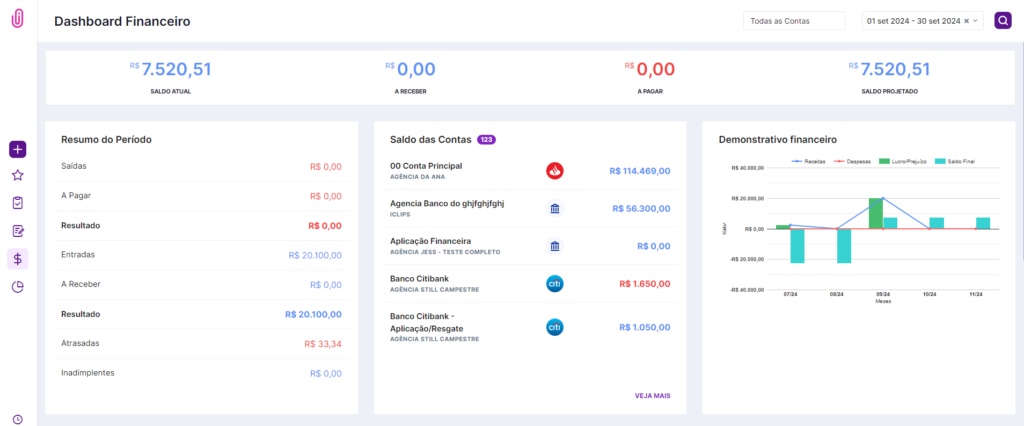
Assim que você acessa essa página, se depara com um resumo da conta dentro do período selecionado:

Como analisar o resumo do período?
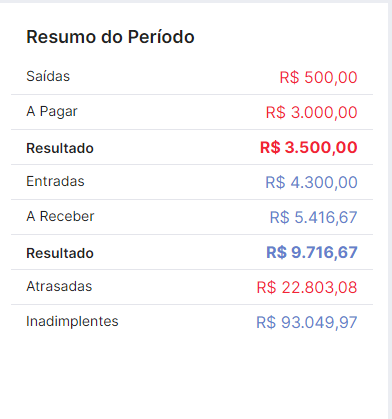
De forma clara, o resumo do período mostrará os valores de:
- Saída/entrada - lançamentos passados;
- a receber/a pagar - lançamentos futuros;
- inadimplências - valores que deveriam ter sido recebidos até o período atual
- atrasos - contas que não foram pagas.
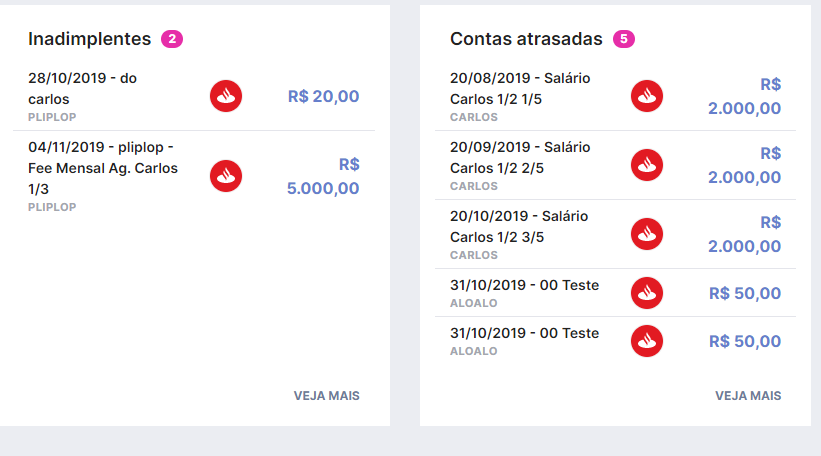
Caso queira uma visão mais detalhada dos lançamentos de inadimplência e atrasos, basta consultar as abas de Inadimplentes e Contas Atrasadas, como mostrado abaixo:
Como acompanhar o saldo das minhas contas bancárias?
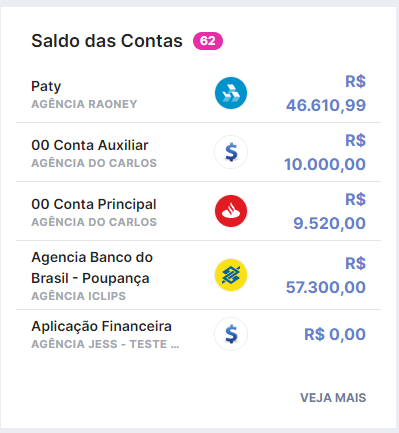
Também é possível obter a visualização do saldo de cada conta bancária cadastrada em iClips. Lembrando que esse saldo é inserido manualmente pelo caminho Financeiro > Contas. De acordo com os lançamentos financeiros realizados no iClips, o saldo será automaticamente atualizado.
Veja e acompanhe as projeções financeiras de sua agência
Uma das principais ferramentas do dashboard financeiro é o gráfico de projeção financeira. Nele, será possível visualizar o saldo consolidado de 2 meses anteriores, do mês atual e dos próximos 2 meses! Tudo isso com base nos lançamentos realizados no sistema.
Esse gráfico mostrará também a diferença entre Receita e Despesa (Prejuízo/Lucro) e o saldo final (saldo inicial do mês + o resultado de receita/despesa).
Importante! O gráfico "demonstrativo financeiro" não contabiliza contas atrasadas e inadimplências.
Veja como comparar as informações do demonstrativo financeiro com os seus lançamentos financeiros:
- Meses anteriores ao mês atual: filtre somente por entradas e depois somente por saídas daquele mês. O filtro ficará assim:
ENTRADAS com a data do mês passado para ver as receitas; SAÍDAS com a data do mês passado para ver as despesas.
- Mês atual: para receitas, filtre as entradas até o dia anterior e os lançamentos a receber do dia de hoje até o último dia deste mês. Para despesas, filtre as saídas até o dia anterior e os lançamentos a pagar do dia de hoje até o último dia deste mês. Vamos ter que fazer dois filtros para visualizar as receitas e mais dois para as despesas:
ENTRADAS com datas do primeiro dia do mês até o dia anterior ao dia de hoje; A RECEBER com datas de hoje até o último dia do mês atual; SAÍDAS com datas do primeiro dia do mês até o dia anterior ao dia de hoje; A PAGAR com datas de hoje até o último dia do mês atual.
- Meses futuros: filtre entradas e a receber para visualizar as receitas e saídas e a pagar para visualizar as despesas. Ainda seguindo nosso exemplo podemos filtrar assim:
ENTRADAS e A RECEBER com data do próximo mês; SAÍDAS e A PAGAR com data do próximo mês.

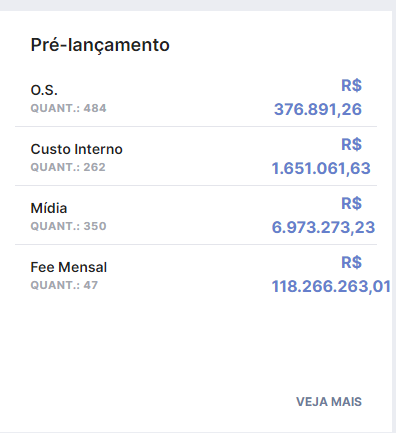
Otimize a integração de informações pelo Pré-Lançamento
O item Pré-Lançamento tem como objetivo melhorar a comunicação entre o setor de Produção/Mídia com o Financeiro.
No momento em que a proposta for aprovada, os lançamentos de Custo Interno e Mídia serão encaminhados ao pré-faturamento, por meio do qual o financeiro lançará os valores como Conta a pagar ou Conta a receber.
O item Fee Mensal será encaminhado de forma automática no momento em que o registro do contrato for realizado no cadastro do cliente.
Já a O.S. será enviada após a confirmação do setor de produção.
Ainda precisa de ajuda? Fale com a gente pelo suporte@iclips.com.br ou pelo chat da plataforma.