Da Aprovação à Ordem de Serviço: como transformar um orçamento aprovado em OS
Seja um item de orçamento comum ou de checklist de evento, o caminho até a Ordem de Serviço é o mesmo: aprovar a proposta comercial. A partir daí, o iClips gera a O.S. automaticamente, o funcionário responsável recebe um alerta, e falta só preencher os detalhes da contratação para enviar ao fornecedor e avisar o financeiro.
Aprove o item na proposta
A ação que dispara a geração automática da OS, venha ela de orçamento ou de evento.
O processo para criar uma Ordem de Serviço começa na montagem e aprovação da proposta comercial. Ao aprovar a proposta, os itens selecionados na aba "Orçamentos" — sejam de um orçamento comum ou de um checklist de evento — geram Ordens de Serviço automaticamente.
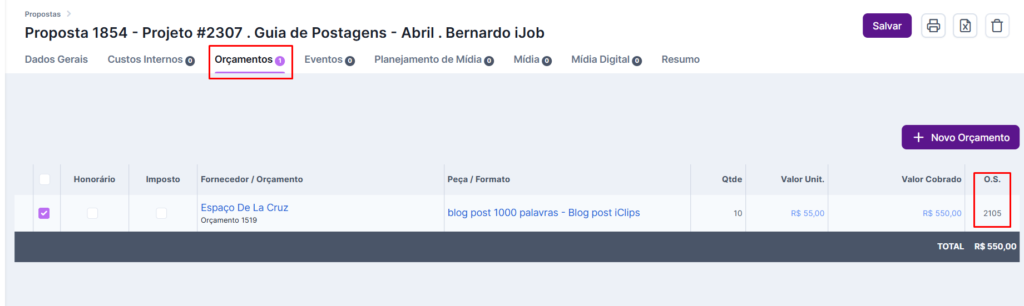
O funcionário responsável recebe um alerta no sistema assim que o item é aprovado.
Encontre a OS aguardando preenchimento
Dois caminhos levam ao mesmo lugar: a lista de Ordens de Serviço.
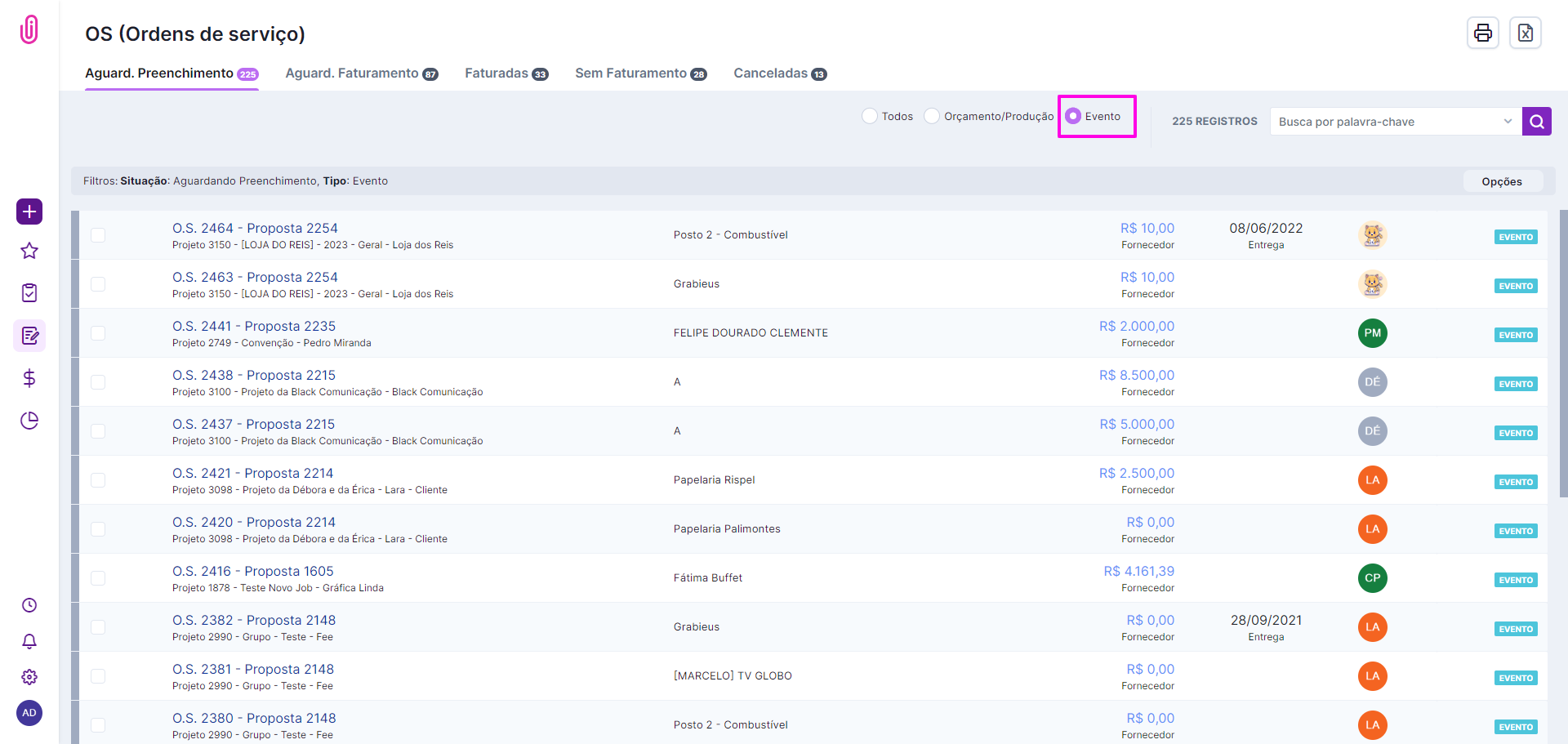
Clique no número da OS diretamente na proposta, ou acesse Contratos > OS (para itens de orçamento comum) ou Proposta, Mídia e Produção > OS (para itens de evento). A listagem inicial exibe todas as OS aguardando preenchimento.
Preencha os detalhes da contratação
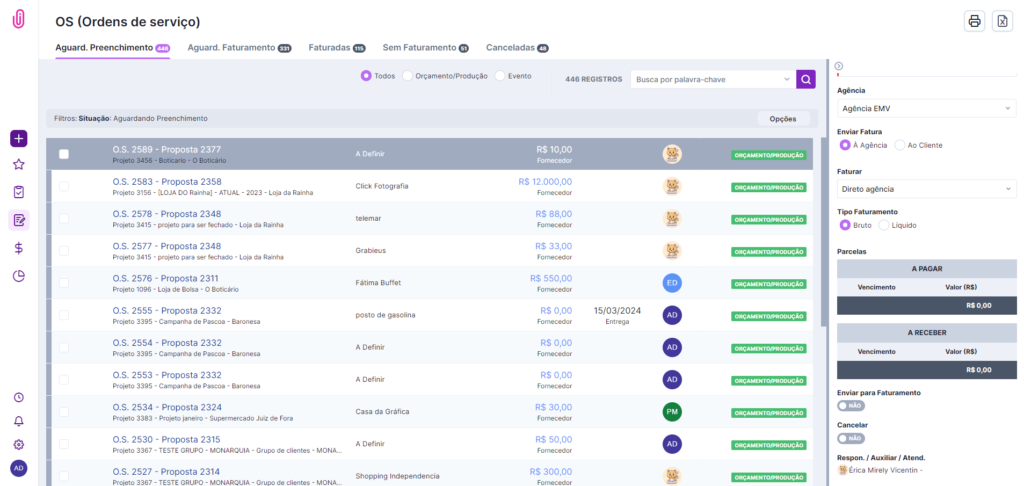
A tela lateral concentra tudo que o fornecedor e o financeiro precisam saber.
Clique sobre o registro. Uma área lateral direita abre para você descrever os detalhes da contratação: forma de pagamento, comissão, padrão de faturamento, entre outros.
Envie para faturamento
Um campo simples avisa o financeiro que a contratação está pronta.
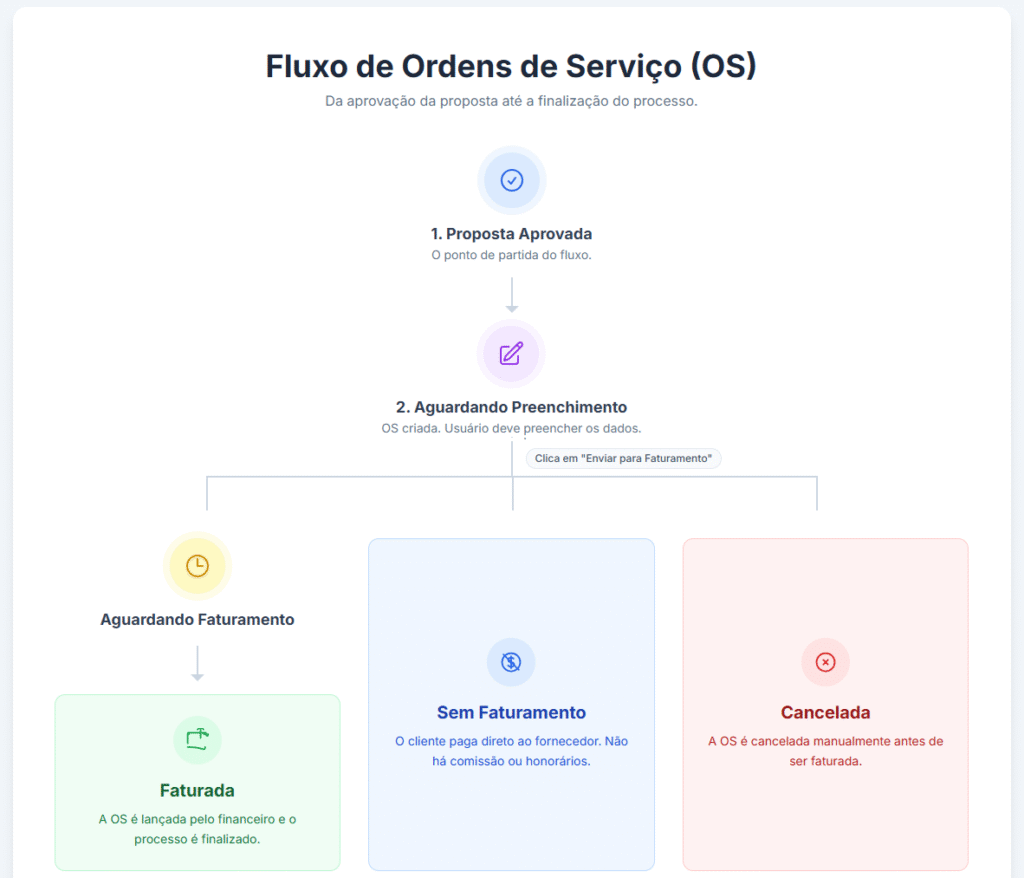
Depois de finalizar as especificações necessárias, localize o campo "Enviar para faturamento" e marque como "sim" — isso avisa o financeiro e disponibiliza a OS na caixa correspondente.

Gere o PDF para o fornecedor
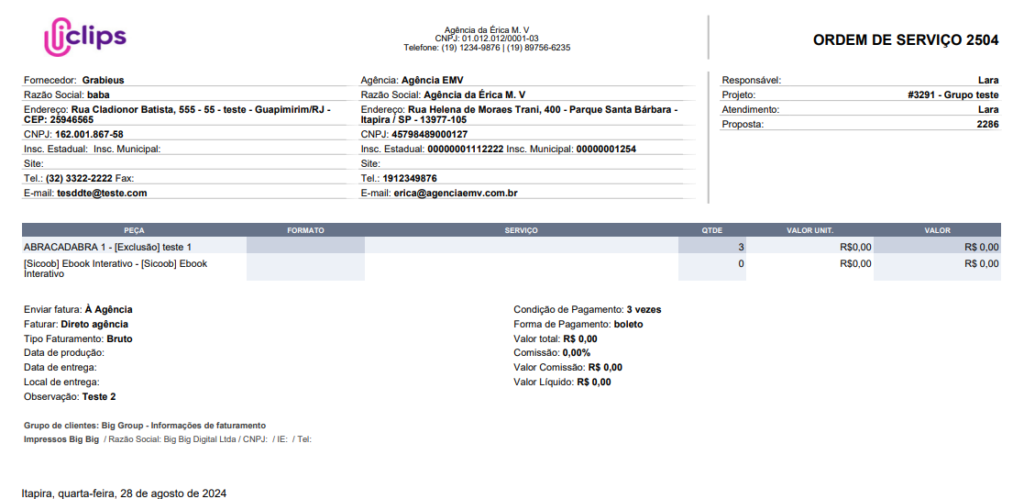
O documento final, pronto para envio ou impressão.
Com os dados preenchidos, o iClips gera automaticamente o arquivo PDF da OS. Para imprimir, clique no ícone de PDF presente na tela.
Veja o caminho completo que a OS percorre, do orçamento ou evento até o faturamento:
O que todo mundo pergunta antes de transformar um item em OS
A OS de um evento é gerada da mesma forma que a de um orçamento comum?
Sim — o gatilho é o mesmo: a aprovação em proposta. A diferença está só no caminho de acesso à lista de OS, que pode variar conforme a origem do item.
Como sei que uma OS está esperando meu preenchimento?
Você recebe um alerta no sistema assim que o item correspondente é aprovado em proposta — a partir daí, a OS aparece na listagem aguardando preenchimento.
O que acontece se eu não marcar “Enviar para faturamento” como “sim”?
O financeiro não é avisado e a OS não fica disponível na caixa correspondente — sem esse passo, a contratação não avança para faturamento.
Posso filtrar a lista de OS para ver só as originadas de eventos?
Sim — na busca da lista de OS, marque a opção "Evento" para listar apenas as Ordens de Serviço desse setor.
Ainda precisa de ajuda? Fale com a gente pelo suporte@iclips.com.br ou pelo chat da plataforma.