Cadastro de Evento: como inserir um evento no iClips
Agências de comunicação lidam com uma diversidade grande de trabalhos — e eventos são um dos que mais dependem de checklist bem feito. O iClips tem um módulo dedicado a isso: uma lista de verificação onde você inclui todos os itens necessários para o evento, já pronta para virar cotação com fornecedores e, depois, Ordem de Serviço.
Pré-cadastre as categorias do checklist
Um cadastro que otimiza todo evento criado depois.
Acesse Configurações > Configurações dos Projetos > Checklist de Eventos.
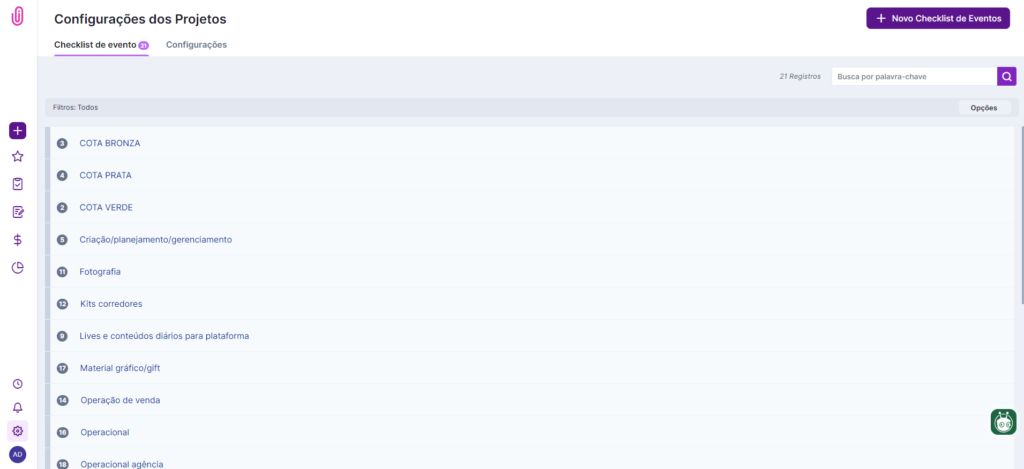
Selecione as categorias, escolha a ordem em que serão exibidas e cadastre novas conforme a necessidade. Essas categorias ajudam a organizar os melhores tipos de subitens que serão listados em qualquer checklist futuro.
Abra um projeto
A base que conecta o evento ao cliente e ao trabalho realizado.
Abra um Projeto preenchendo os dados relacionados ao cliente e ao trabalho que será realizado — essa é a segunda etapa antes de criar o evento em si.
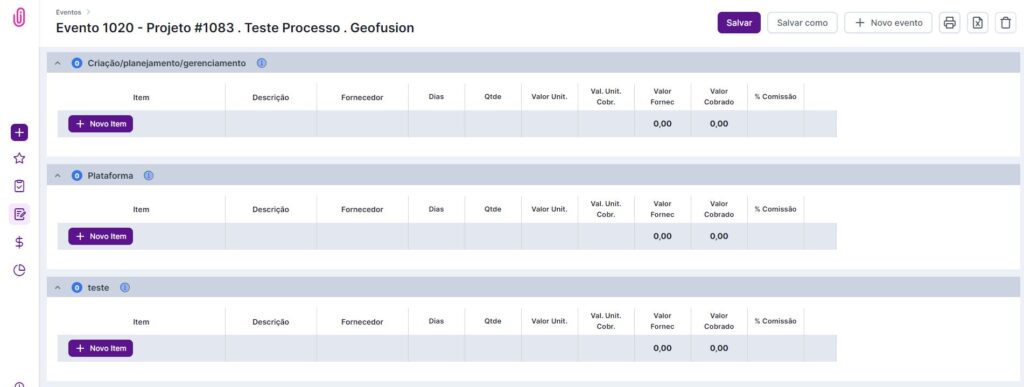
Acesse o módulo de eventos e monte o checklist
A lista de verificação que vai virar cotação com fornecedores.
Com o projeto aberto, acesse Contratos > Eventos e comece a preencher sua lista de verificação para fazer a cotação com os fornecedores.
Aprove os itens em proposta
O passo que transforma o checklist em contratação real.
Preenchidas as informações dos itens no evento, salve o registro, crie uma proposta, selecione os itens e aprove-os.
O que todo mundo pergunta antes de cadastrar um evento
Preciso cadastrar categorias de checklist toda vez que crio um evento?
Não — cadastre as categorias uma vez em Configurações > Configurações dos Projetos > Checklist de Eventos, e reaproveite em qualquer evento futuro.
Posso criar o evento antes de abrir um projeto?
Não — o evento precisa estar vinculado a um projeto já aberto, com os dados de cliente e trabalho preenchidos.
Como os itens do checklist viram contratação com o fornecedor?
Depois de preencher e salvar o checklist, crie uma proposta, selecione os itens e aprove-os — a aprovação gera automaticamente a Ordem de Serviço para cada fornecedor.
Cada fornecedor do evento recebe uma OS separada?
Sim — ao aprovar os itens em proposta, o iClips gera uma Ordem de Serviço individual para cada fornecedor envolvido no evento.
Ainda precisa de ajuda? Fale com a gente pelo suporte@iclips.com.br ou pelo chat da plataforma.