Cadastro de Fornecedores: como cadastrar um fornecedor
Fornecedor no iClips não é só quem você contrata para executar um projeto — também são as empresas por trás dos seus custos fixos, como energia e internet. Cadastrado com os padrões financeiros certos, esse registro é o que permite ao iClips gerar lançamentos financeiros em massa depois, sem trabalho manual repetido a cada conta.
Cadastre os dados básicos
A área de Fornecedores cobre tanto prestadores de projeto quanto custos fixos da agência.
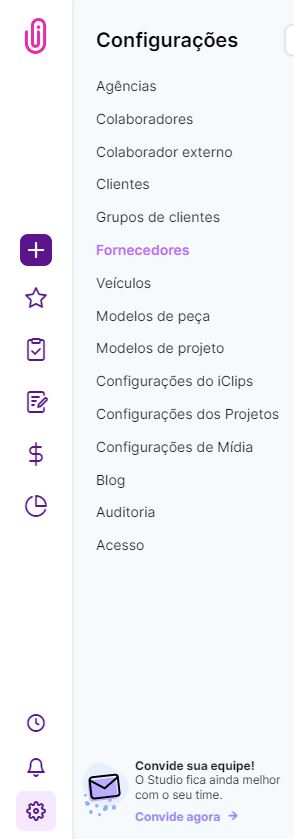
Acesse Configurações > Fornecedores.
Clique em "+ Novo Fornecedor" e, na aba "Dados", preencha os campos com a tarja vermelha — obrigatórios.
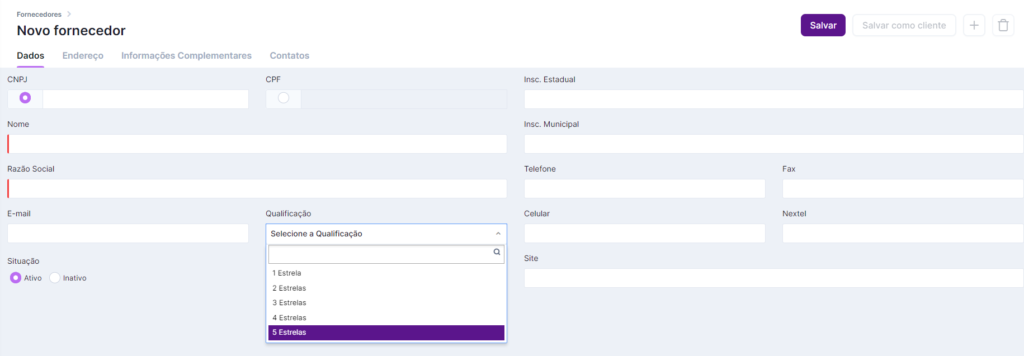
Salve para liberar o preenchimento das próximas abas.

Preencha o endereço
Todos os endereços do fornecedor, cadastrados individualmente.
Na aba "Endereço", clique em "Novo Endereço" e preencha os dados de cada endereço do fornecedor.

Configure informações complementares e padrões financeiros
O passo que ativa a geração de lançamentos financeiros em massa.
Na aba "Informações Complementares", insira as informações bancárias na primeira parte da tela, além do Setor (área de atuação) e Produtos e Serviços com os quais o fornecedor trabalha. Use as flags para informar o iClips sobre questões de impostos e notas fiscais.
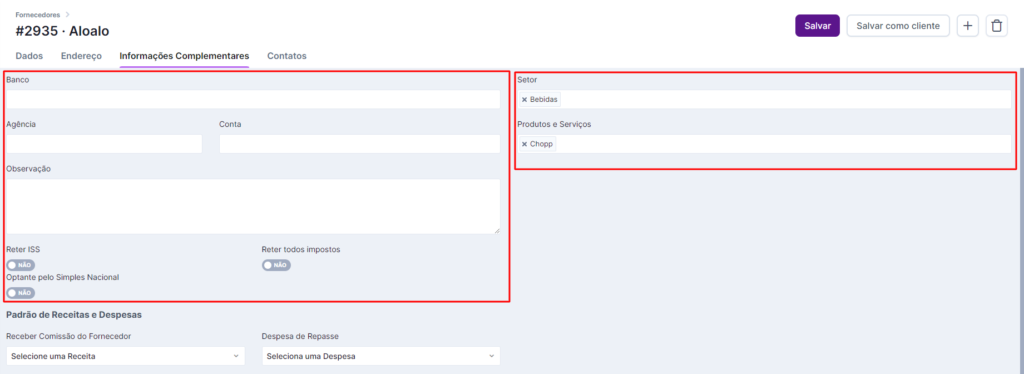
Na segunda metade da tela, defina os padrões financeiros do fornecedor — são eles que permitem ao iClips gerar lançamentos financeiros em massa automaticamente.
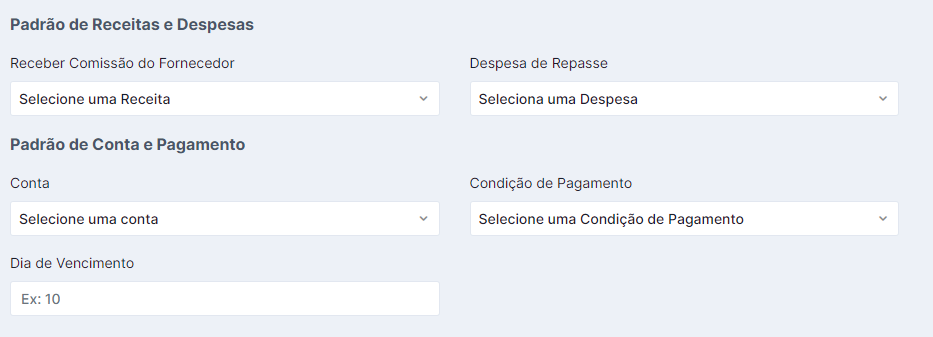
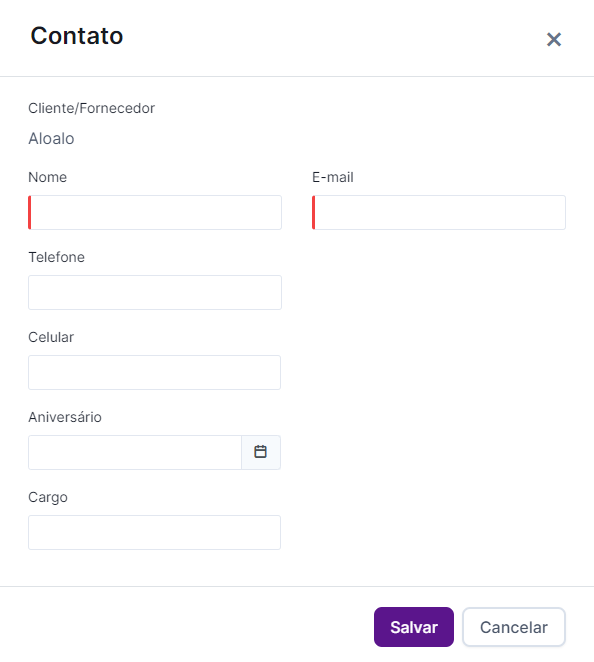
Registre os contatos
A ponte de comunicação dentro da empresa fornecedora.
Na última aba, "Contatos", insira as informações sobre os pontos de comunicação dentro do fornecedor.
Transforme um cliente em fornecedor
Aproveite um cadastro já existente, sem duplicar informação.
Se um cliente também é fornecedor, acesse Configurações > Clientes, entre no cadastro do cliente e clique em "Salvar como Fornecedor".
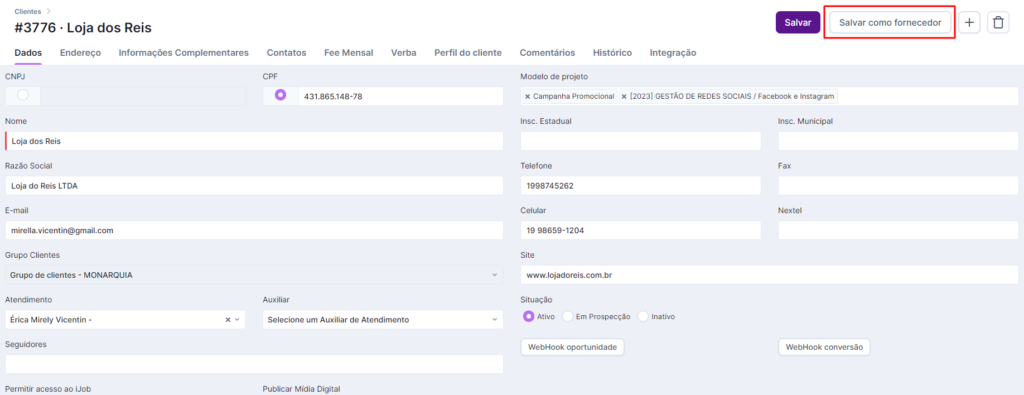
O cadastro de fornecedor é criado automaticamente. Verifique os dados em Configurações > Fornecedor antes de começar a usá-lo.
O que todo mundo pergunta antes de cadastrar um fornecedor
Fornecedor no iClips é só quem executa projetos para a agência?
Não — a área de Fornecedores também cobre empresas que fornecem serviços de custo fixo, como energia e internet.
Por que preciso configurar os padrões financeiros do fornecedor?
Porque é a partir deles que o iClips consegue gerar lançamentos financeiros em massa automaticamente, sem preenchimento manual repetido.
Um cliente pode ser cadastrado também como fornecedor?
Sim — acesse o cadastro do cliente e clique em "Salvar como Fornecedor" para criar o cadastro de fornecedor automaticamente, sem duplicar dados.
Preciso preencher todas as abas antes de usar o fornecedor num orçamento?
Os campos com tarja vermelha na aba Dados são o mínimo obrigatório, mas preencher as demais abas garante que o fornecedor esteja pronto para lançamentos financeiros automáticos.
Ainda precisa de ajuda? Fale com a gente pelo suporte@iclips.com.br ou pelo chat da plataforma.