Menu Configurações do iClips: o que tem em cada uma das sete abas
O menu "Configurações do iClips" centraliza dados básicos e padrões que impactam diretamente o funcionamento geral da plataforma. Preenchido corretamente desde o início, ele evita inconsistência, melhora a usabilidade e garante que produção, financeiro e relatórios operem sem atrito no dia a dia.
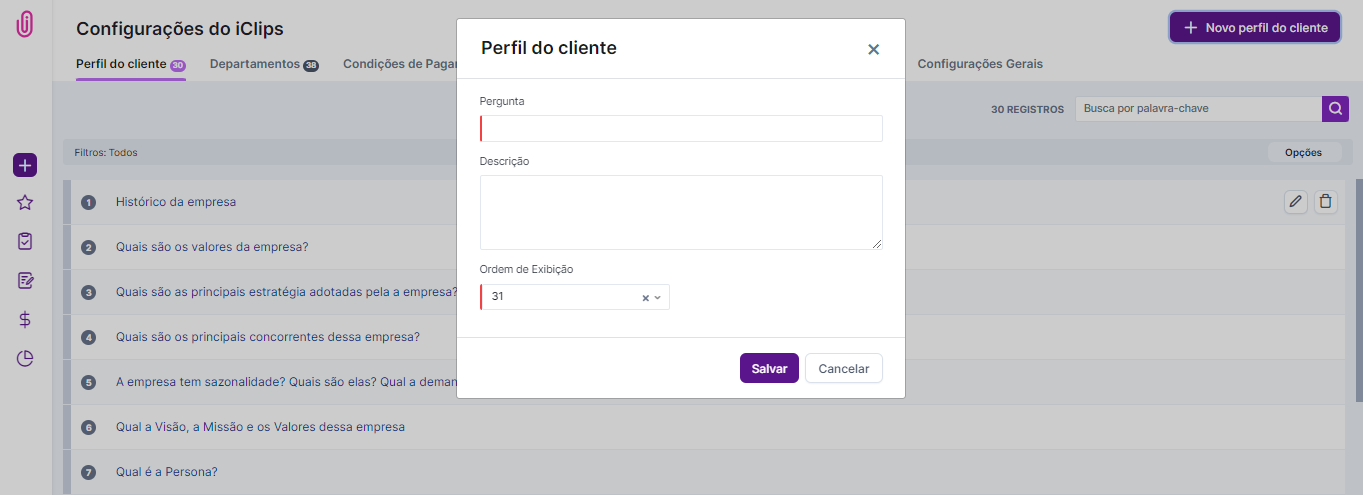
Cadastre perguntas do Perfil do Cliente
O briefing permanente que orienta criativos e redatores em cada peça.
Acesse Configurações > Configurações do iClips > Perfil do Cliente, clique em "+ Novo Perfil do Cliente" e insira pergunta e descrição.
Configure departamentos
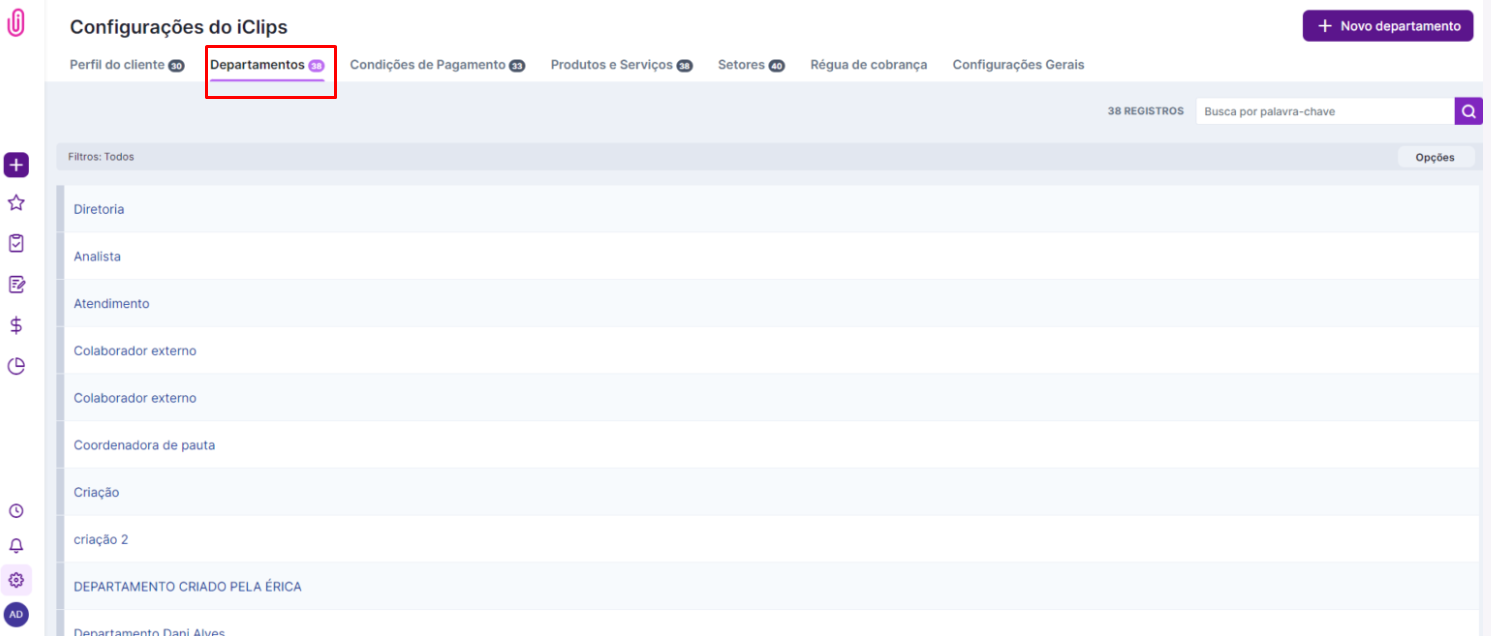
A segmentação que também orienta o padrão de notificações do sistema.
Departamentos segmentam seus colaboradores dentro do iClips. Alguns já vêm pré-cadastrados e não são editáveis — eles servem de guia para notificações padrão do sistema.
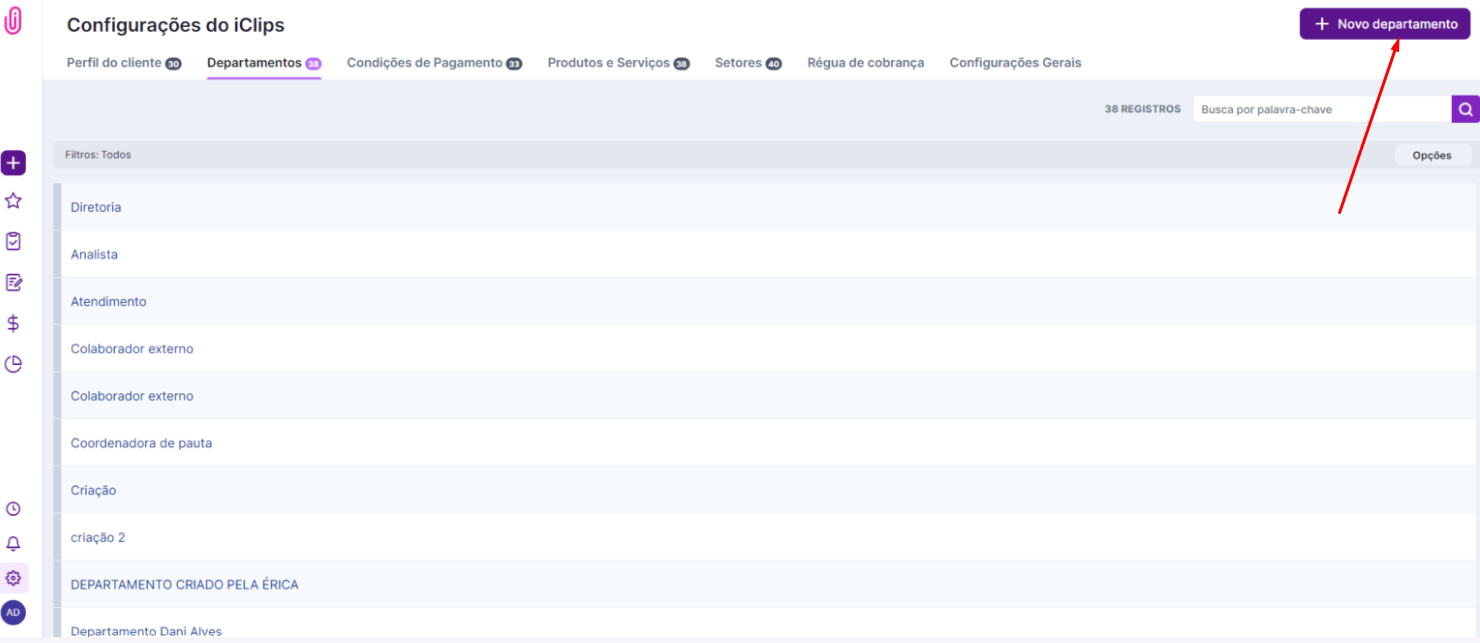
Para criar um novo departamento, acesse Configurações > Configurações do iClips > Departamentos > Novo Departamento, e cadastre também os perfis (júnior, sênior, pleno) e o valor-hora de cada um.
Cadastre condições de pagamento
Disponíveis depois na montagem de PI, O.S., Fee Mensal e proposta.
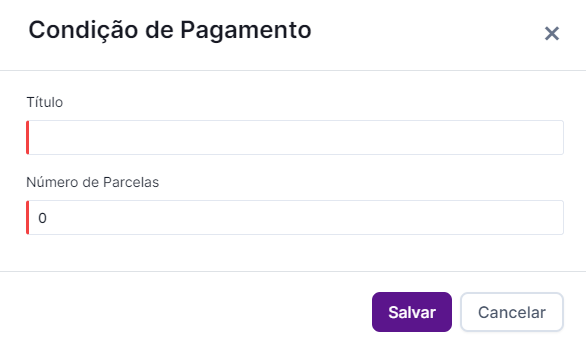
Acesse Configurações > Configurações do iClips > Condições de Pagamento e clique em "+ Nova condição de pagamento".
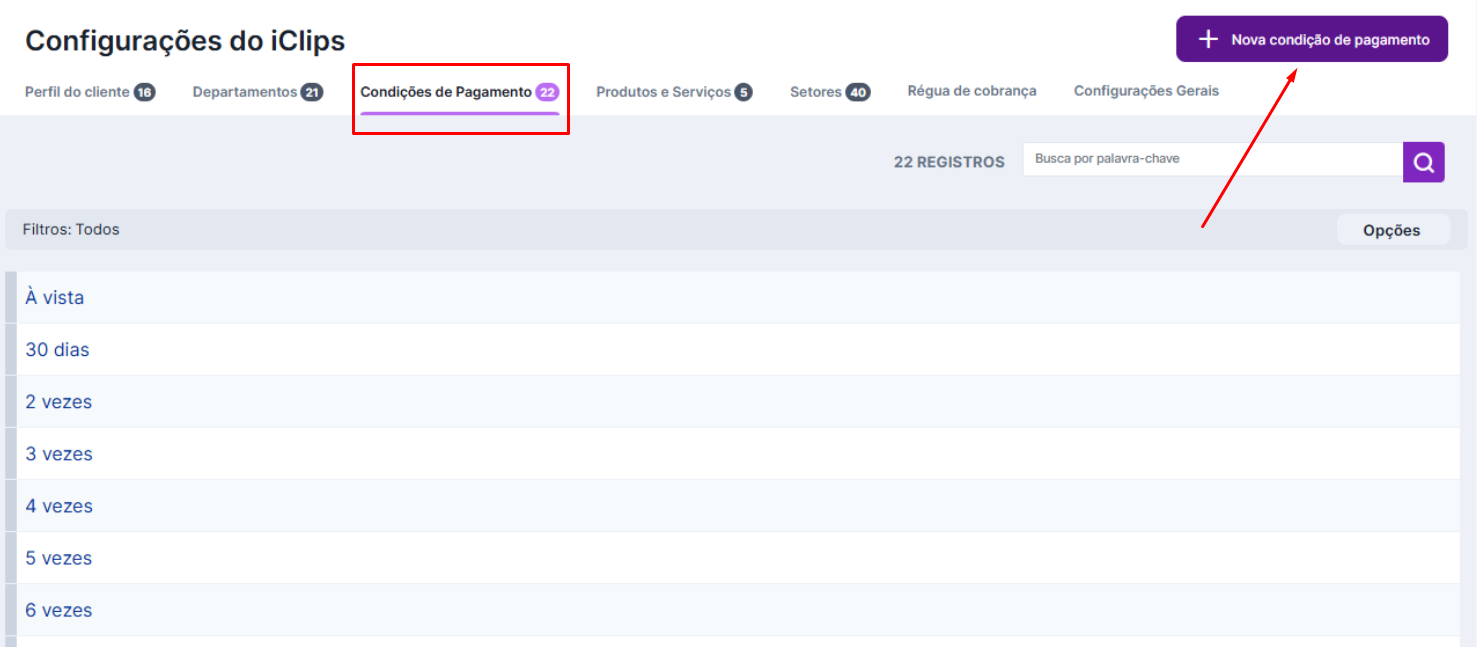
Detalhe título e número de parcelas. Os dias de vencimento de cada parcela são editáveis.
Cadastre produtos e serviços
A visão micro da atividade de clientes, fornecedores e veículos.
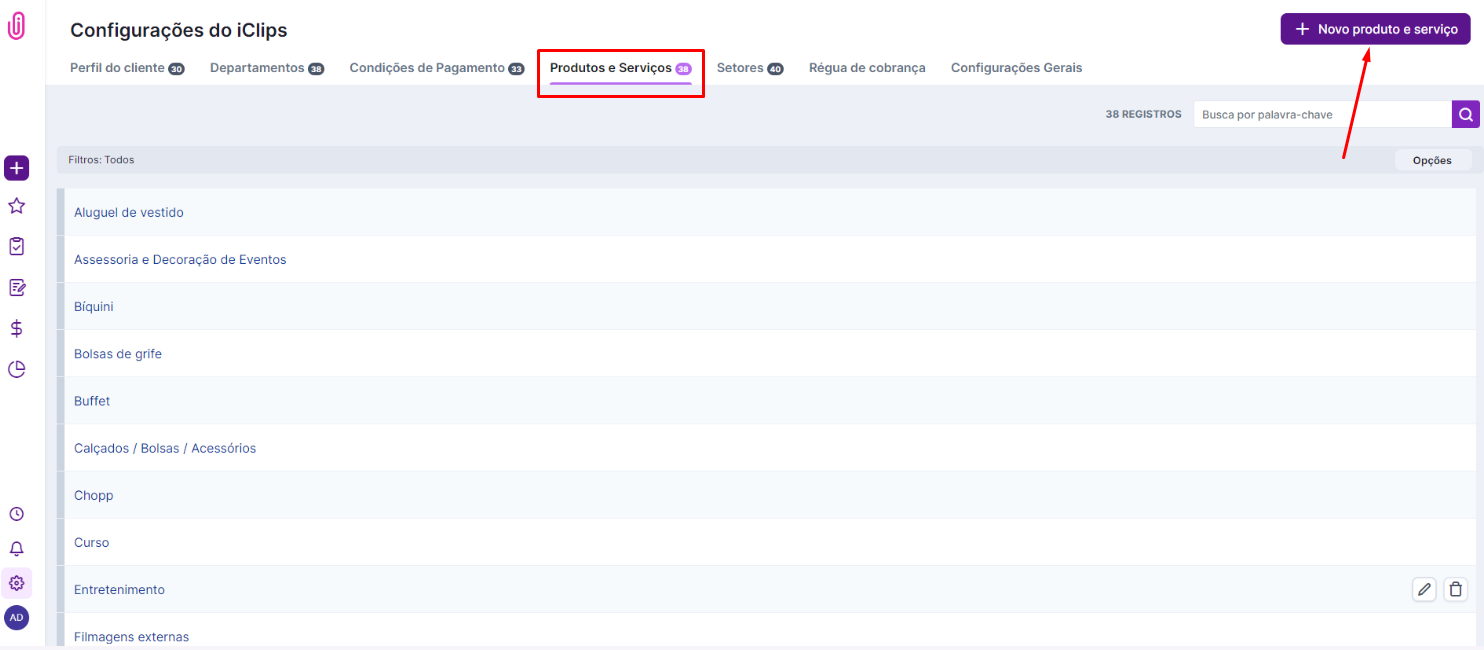
Acesse Configurações > Configurações do iClips > Produtos e Serviços, clique em "+ Novo Produto e Serviço" e preencha o nome.
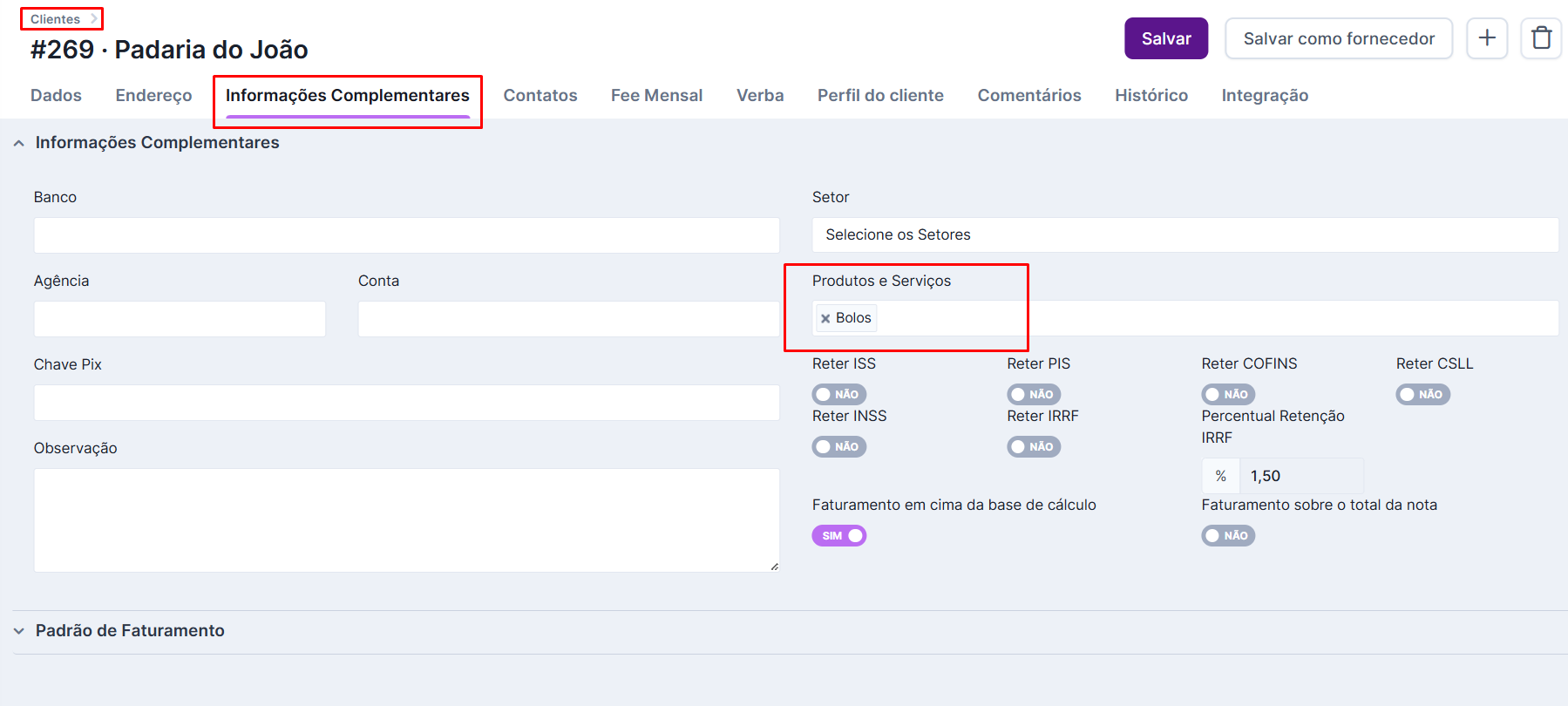
Depois de cadastrado, acesse o cadastro de cada parceiro (cliente, fornecedor ou veículo) para vincular o produto/serviço correspondente.
Cadastre setores
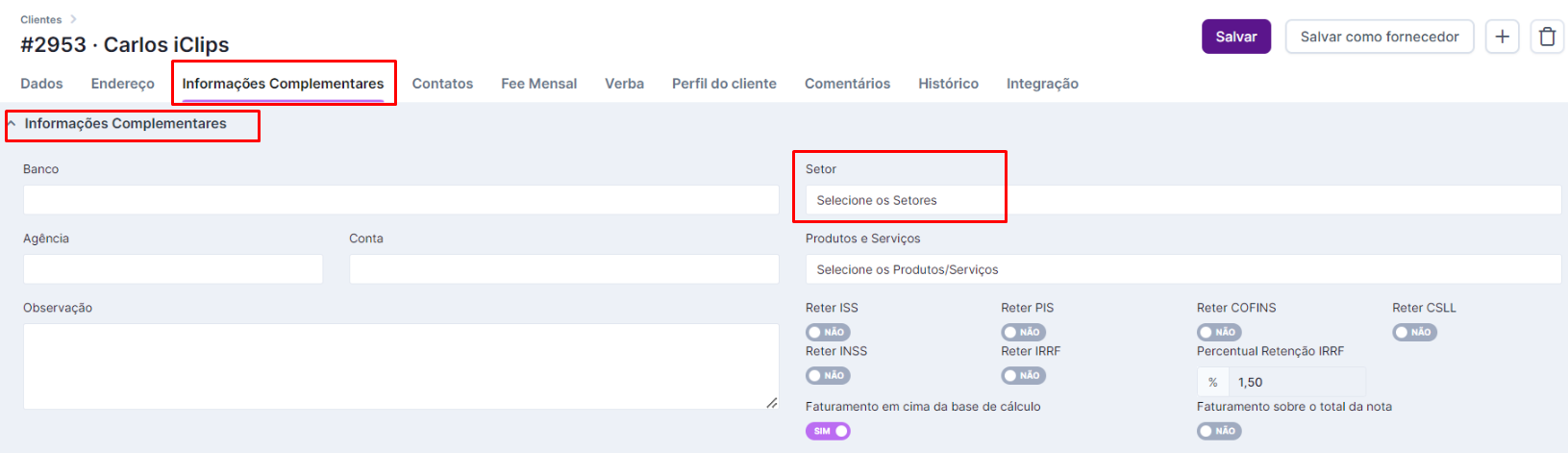
A visão macro de Produtos e Serviços — em qual setor cada parceiro atua.
Acesse Configurações > Configurações do iClips > Setores, clique em "+" e preencha o campo "setor".
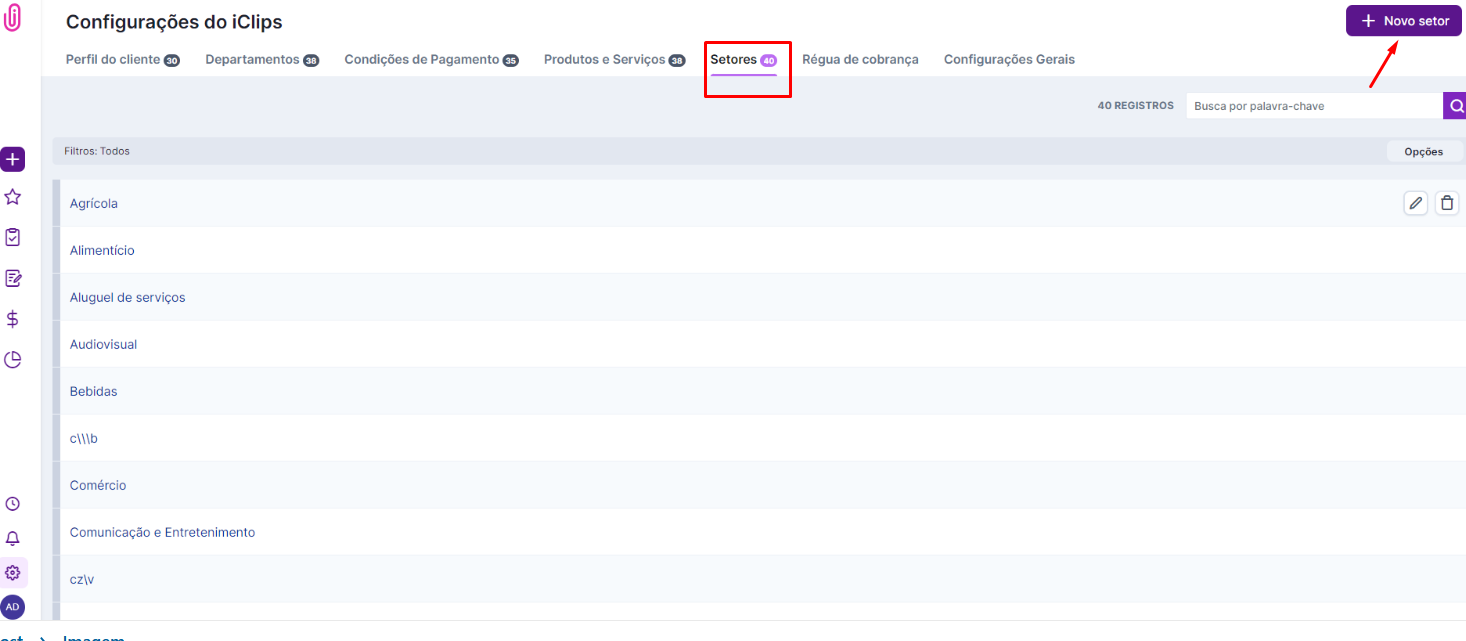
Depois de cadastrado, o setor fica disponível na aba "Informações Complementares" do cadastro de clientes, fornecedores e veículos, e também como filtro na busca avançada.
Configure a régua de cobrança
Regras automáticas de lembrete e comunicação com o cliente.
Configure regras de envio de lembretes, prazos e comunicações automáticas para reduzir esquecimentos no financeiro. Veja o passo a passo completo em Régua de Cobrança.
Ajuste as Configurações Gerais
Sistema, imagens e espaço em disco.
Acesse Configurações > Configurações do iClips > Configurações Gerais.
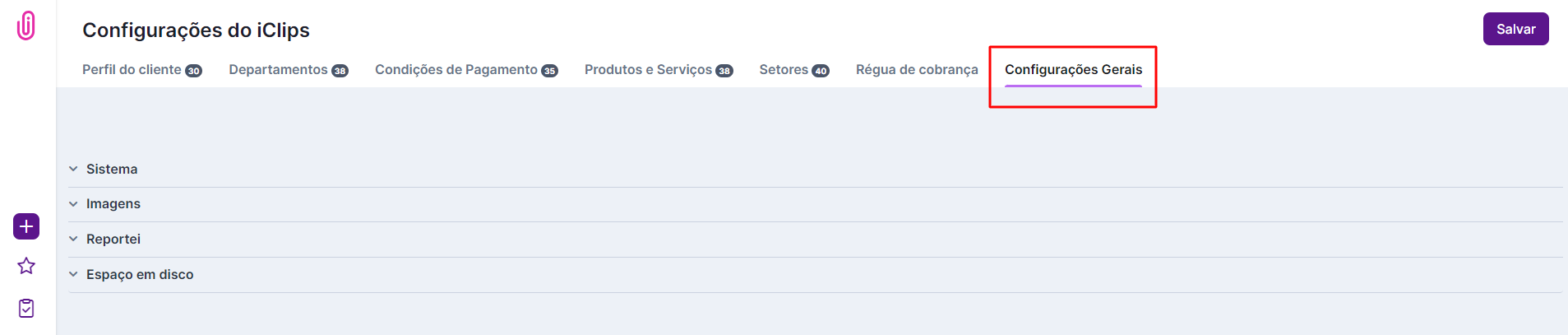
- Sistema: escolha idioma (português ou inglês), fuso horário e moeda.
- Imagens: defina a imagem exibida no módulo do cliente, seguindo as dimensões orientadas pelo sistema.
- Espaço em Disco: acompanhe o uso de armazenamento — veja o passo a passo completo em Espaço de Armazenamento.
O que todo mundo pergunta sobre o Menu Configurações do iClips
Posso personalizar as notificações de um departamento que eu mesmo criei?
Não — o padrão de notificação específico existe apenas para os departamentos pré-cadastrados no iClips. Departamentos manuais seguem a regra de permissões de cada usuário.
Qual a diferença entre “forma de pagamento” e “condição de pagamento”?
Formas de pagamento são pré-cadastradas e não editáveis. Condições de pagamento são combinações que você cria, com título, número de parcelas e prazos de vencimento.
Preciso cadastrar produtos e serviços separadamente para cada cliente?
Não — cadastre uma vez em Configurações > Configurações do iClips > Produtos e Serviços, e depois vincule ao cadastro de cada parceiro específico.
Ainda precisa de ajuda? Fale com a gente pelo suporte@iclips.com.br ou pelo chat da plataforma.