Cadastro de Veículos: como cadastrar um veículo
Cadastrar um veículo vai além dos dados básicos — a tabela de preços é o que realmente conecta esse cadastro ao restante do módulo de Mídia. Sem ela preenchida, o veículo simplesmente não fica disponível na hora de montar um planejamento de mídia ou um Pedido de Inserção (PI). Cadastre uma vez, com todas as abas completas, e o resto do fluxo de mídia funciona sem travar.
Cadastre os dados gerais
Situação e tipo de veículo definem a base de tudo que vem depois.
Acesse Configurações > Veículos e clique em "Cadastrar novo veículo".
Na aba "Dados", preencha a Situação (Ativo ou Inativo) e o Tipo de Veículo (Digital, Tradicional ou Ambos) — os campos marcados em vermelho são obrigatórios. Clique em "Salvar".
Preencha o endereço
Onde o veículo está localizado, para referência da agência.
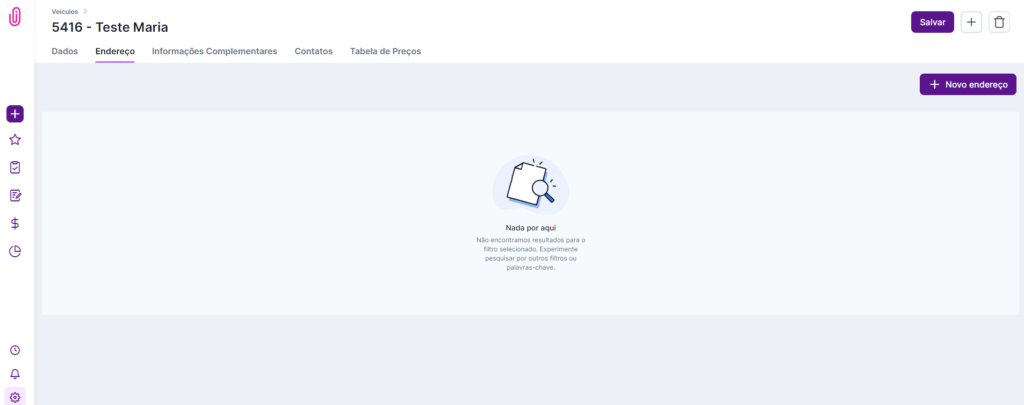
Na aba "Endereço", clique em "+ Novo Endereço", preencha os dados e clique em "Salvar".
Configure as informações complementares
Dados bancários e de sincronização, essenciais para integrações.
Na aba "Informações Complementares", insira dados bancários, o Código JoveData (para sincronizar a tabela de preços), o Mnemônico da Rede, além de padrões de Receitas, Despesas e Conta de Pagamento.
Registre contatos
Os pontos de contato dentro do veículo, para negociação direta.
Na aba "Contatos", clique em "+ Novo Contato" e preencha os dados da pessoa responsável pela negociação com a agência.
Monte a tabela de preços
O passo que decide se o veículo fica disponível no planejamento e no PI.
Na aba "Tabela de Preços", selecione o Tipo de Mídia e a Praça do veículo.
Com esses campos selecionados, a tabela fica disponível para preenchimento: nome do programa, mnemônico, gênero, dias de exibição, horários e valor por tipo de veiculação.
Importe vários veículos por planilha
Um cadastro em massa, para quando você já tem tudo organizado fora do sistema.
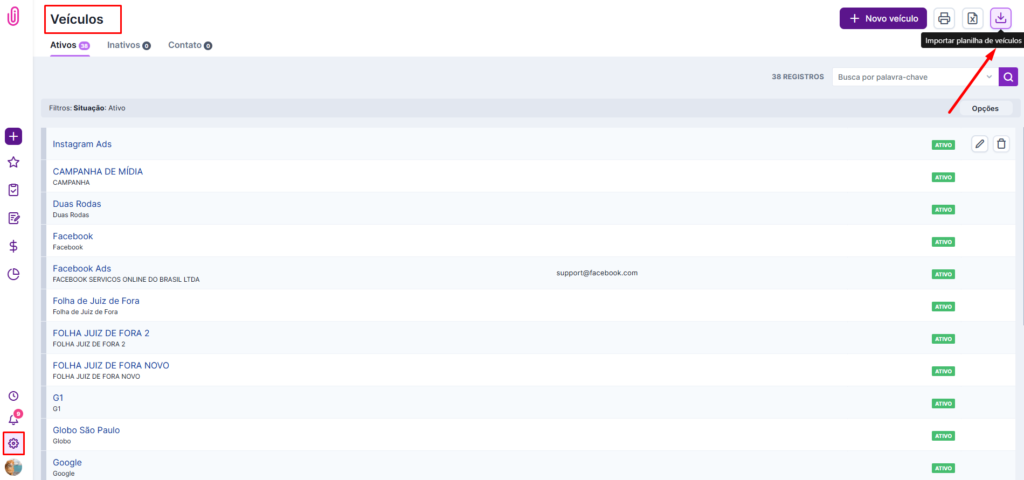
Em Configurações > Veículos, clique em "Importar planilha de veículos".
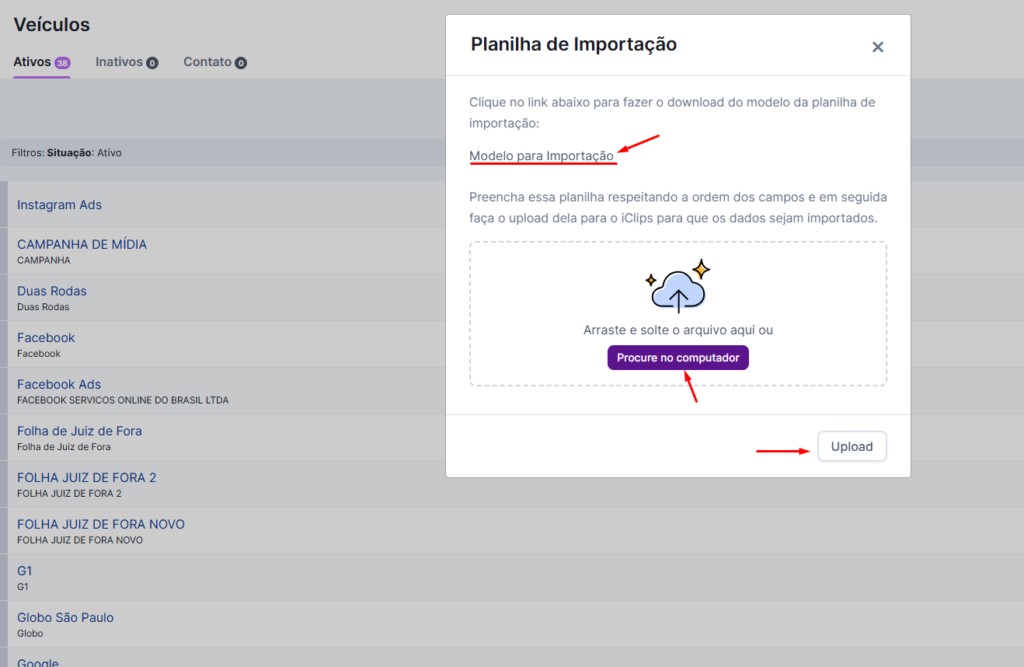
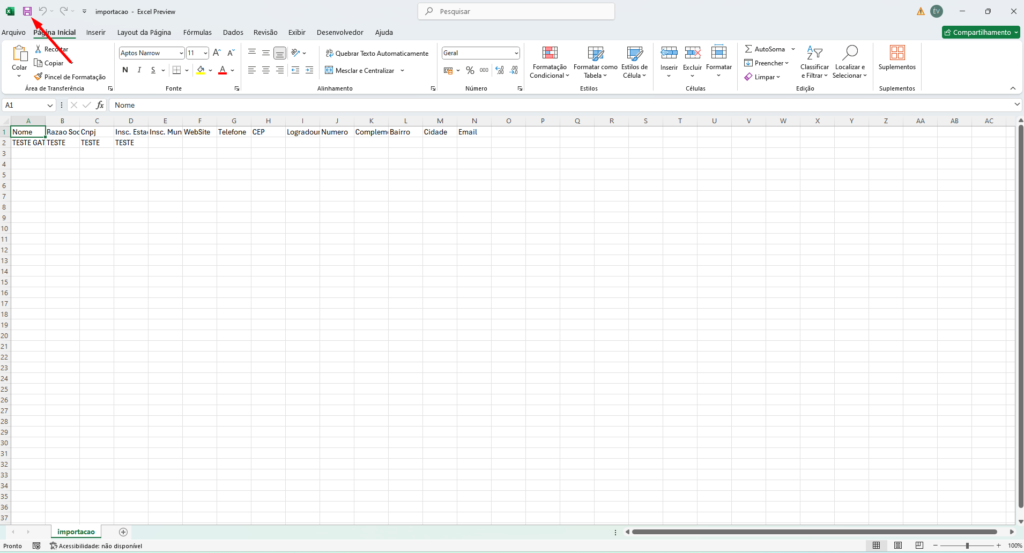
Clique em "modelo para importação", salve o arquivo, preencha os dados sem formatação e sem alterar a ordem dos campos, faça upload do arquivo preenchido e clique em "upload".
O que todo mundo pergunta antes de cadastrar um veículo
Por que meu veículo não aparece na hora de montar um PI?
A causa mais comum é a tabela de preços não estar preenchida — sem tipo de mídia, praça e valores configurados, o veículo não fica disponível.
Posso cadastrar vários veículos de uma vez?
Sim — use "Importar planilha de veículos" em Configurações > Veículos, seguindo exatamente o modelo de planilha fornecido pelo sistema.
O que é o Código JoveData no cadastro do veículo?
É o código usado para sincronizar automaticamente a tabela de preços do veículo, evitando preenchimento manual repetido.
Preciso preencher todas as abas antes de usar o veículo num projeto?
Os campos obrigatórios (marcados em vermelho) são o mínimo necessário, mas a tabela de preços precisa estar completa para o veículo ficar disponível no planejamento e no PI.
Ainda precisa de ajuda? Fale com a gente pelo suporte@iclips.com.br ou pelo chat da plataforma.