Cadastro de Colaboradores: como cadastrar um colaborador
Colaboradores são as pessoas que fazem o iClips funcionar no dia a dia — cada uma com acesso próprio e permissões de acordo com sua função. O cadastro completo, com permissões corretas por módulo e o valor-hora preenchido, é o que sustenta relatórios de produtividade confiáveis e evita que alguém tenha acesso a algo que não deveria ver.
Cadastre o colaborador
Um e-mail único por pessoa — o resto do cadastro vem depois.
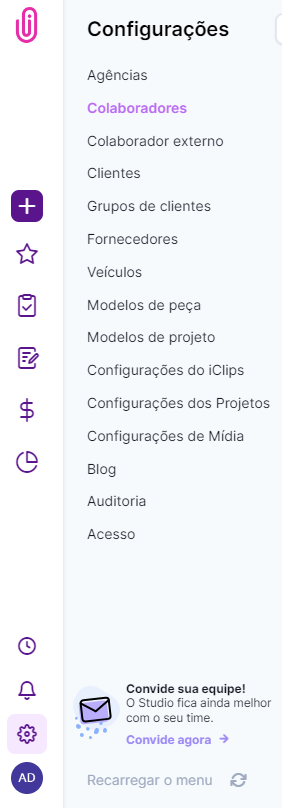
Acesse Configurações > Colaboradores e clique em "Novo colaborador".
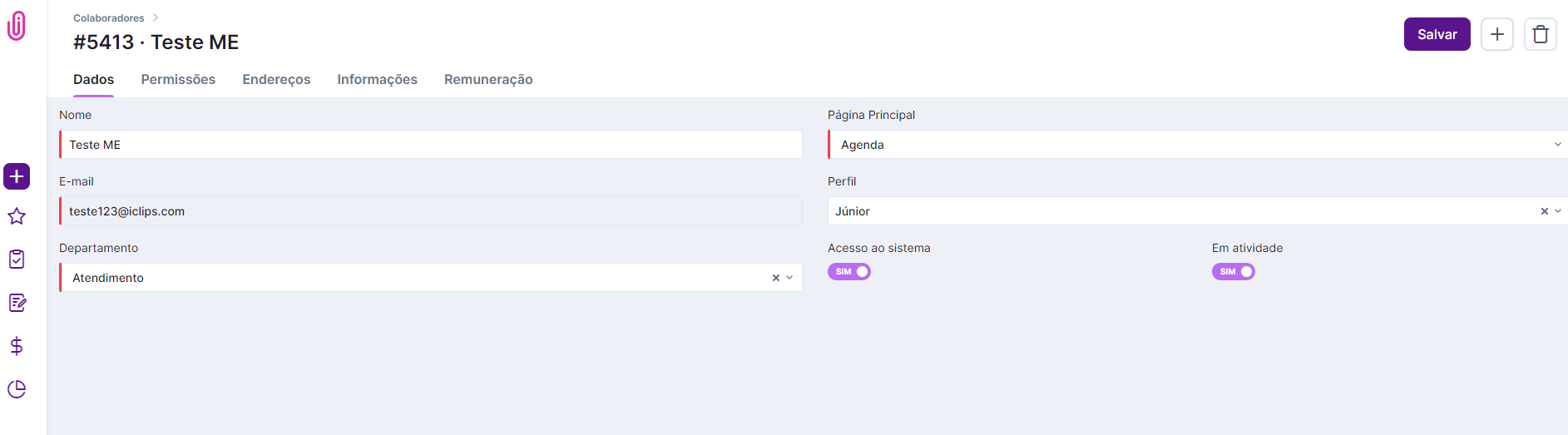
Na aba "Dados", preencha os campos obrigatórios (com barra lateral vermelha) e clique em "Salvar e continuar" — o colaborador recebe um e-mail confirmando o cadastro e o primeiro acesso.
Entenda o primeiro acesso
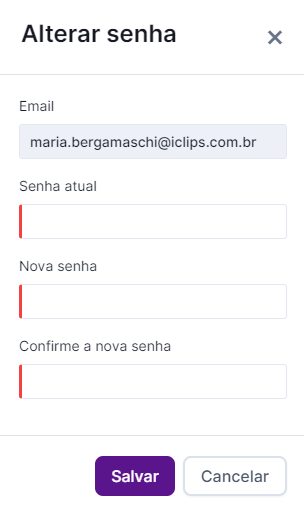
O colaborador troca a senha provisória por uma de sua escolha.
O e-mail de boas-vindas traz um botão "Acessar plataforma".
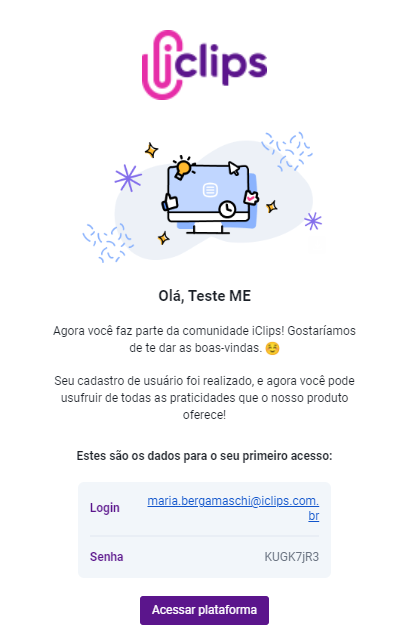
Ao clicar, o colaborador é direcionado para o primeiro acesso e pode alterar a senha provisória.
Redefina a senha, se necessário
Um Administrador resolve isso direto pela plataforma, sem abrir chamado.
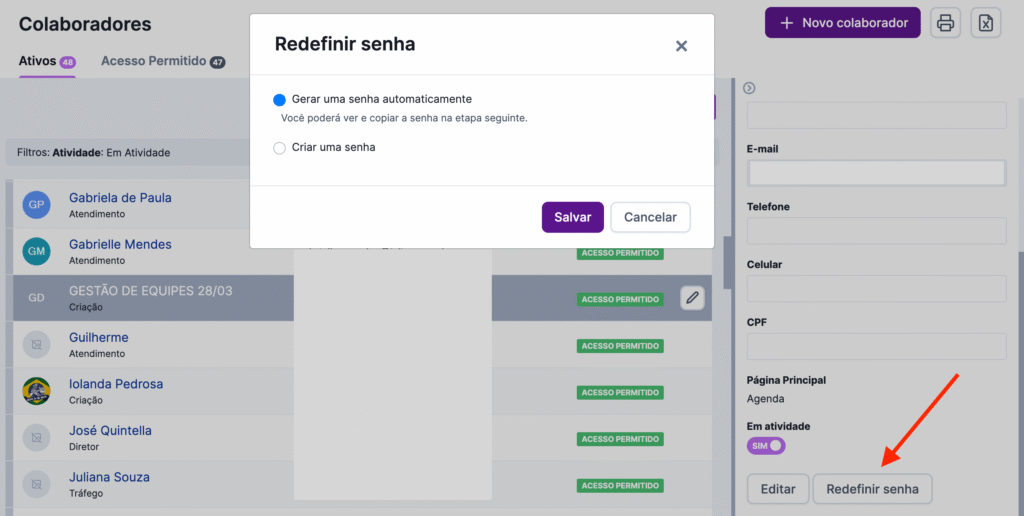
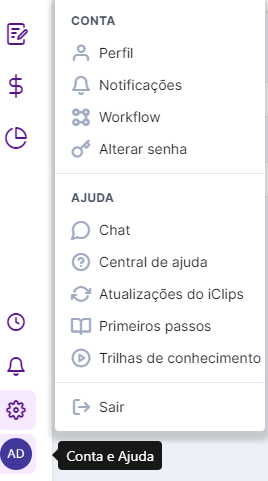
Se um colaborador esquecer a credencial, um Administrador pode resetar a senha: acesse Configurações > Colaboradores, clique no nome do colaborador e, no menu lateral direito, clique em "Redefinir senha".
Escolha entre gerar uma senha automática (o iClips exibe o código gerado para você copiar) ou criar uma senha manualmente (mínimo de seis caracteres, com número, letra maiúscula e minúscula).
Configure permissões
Quatro módulos, mais permissões especiais no topo da lista.
Na aba "Dados", defina a página inicial do colaborador, seu perfil (Sênior, Pleno, Júnior) e se ele terá acesso ao sistema, via as flags "Acesso ao sistema" e "Em atividade".
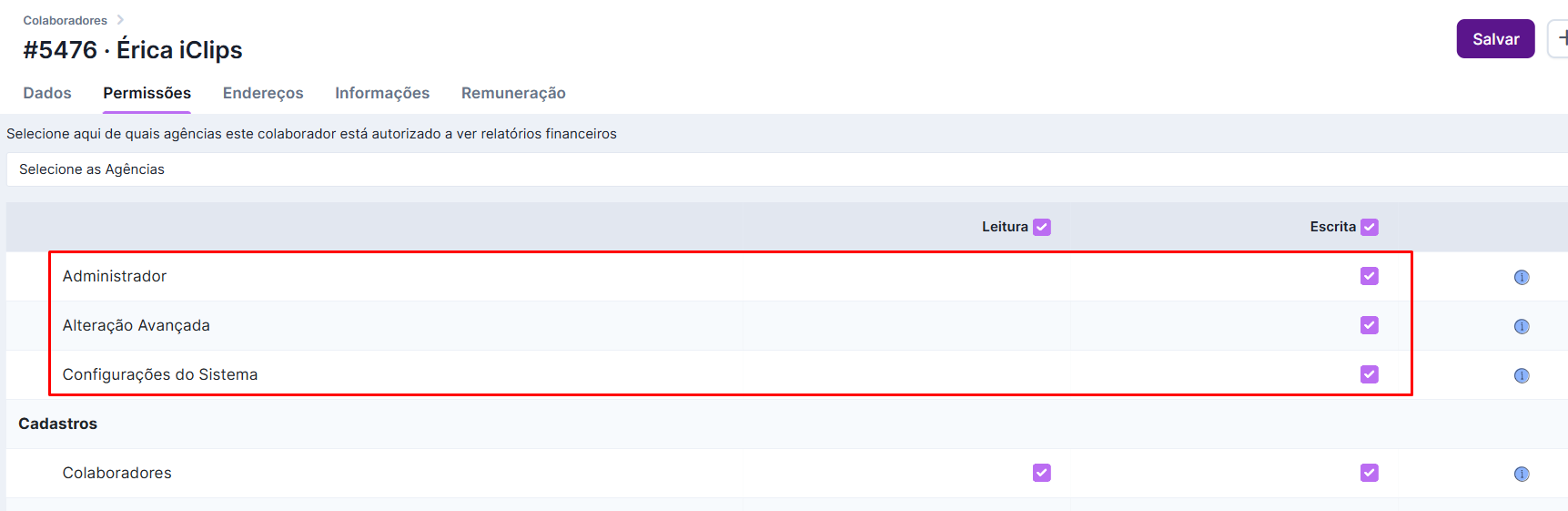
Na aba "Permissões", defina o acesso por módulo — saiba mais sobre cada permissão:
- Cadastros
- Projetos
- Relatórios
- Financeiro
Além de permissões especiais: Administrador, Alteração Avançada e Configurações do Sistema.

Complete endereço e informações complementares
Foto, telefone e dados bancários deixam o cadastro completo.
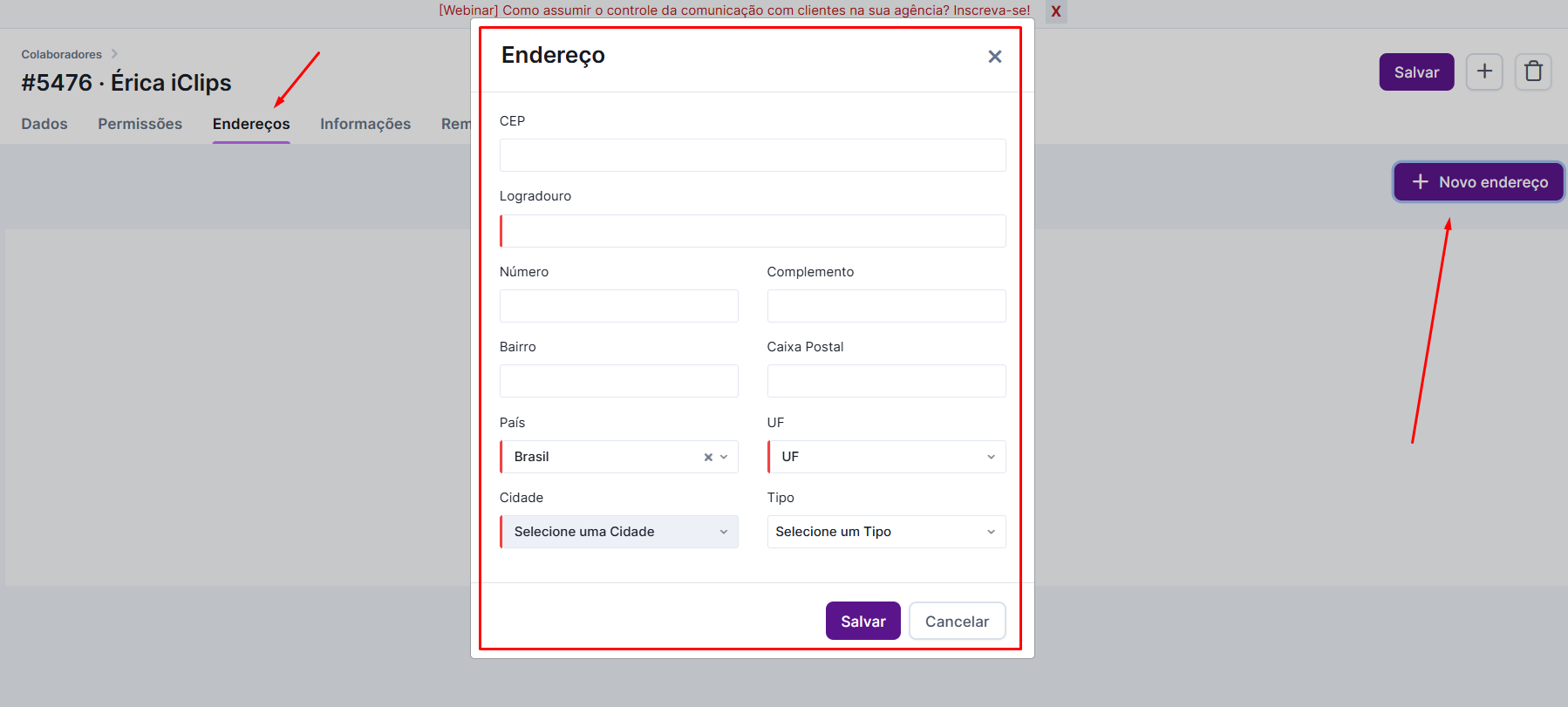
Na aba "Endereços", clique em "+ Novo endereço" — o CEP preenche logradouro, cidade, estado e país automaticamente.
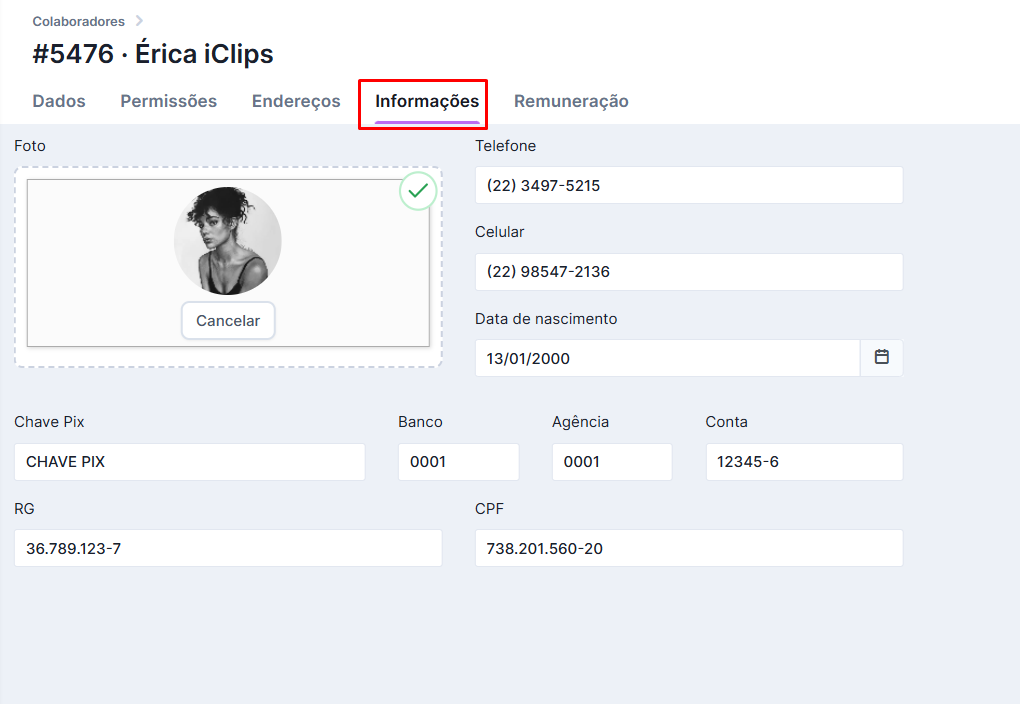
Na aba "Informações Complementares", insira foto, telefone, data de nascimento e dados bancários.
Preencha remuneração e valor-hora
O campo que conecta horas trabalhadas a custo real.
Na aba "Remuneração", insira salário, comissão, datas de admissão, pagamento e demissão.
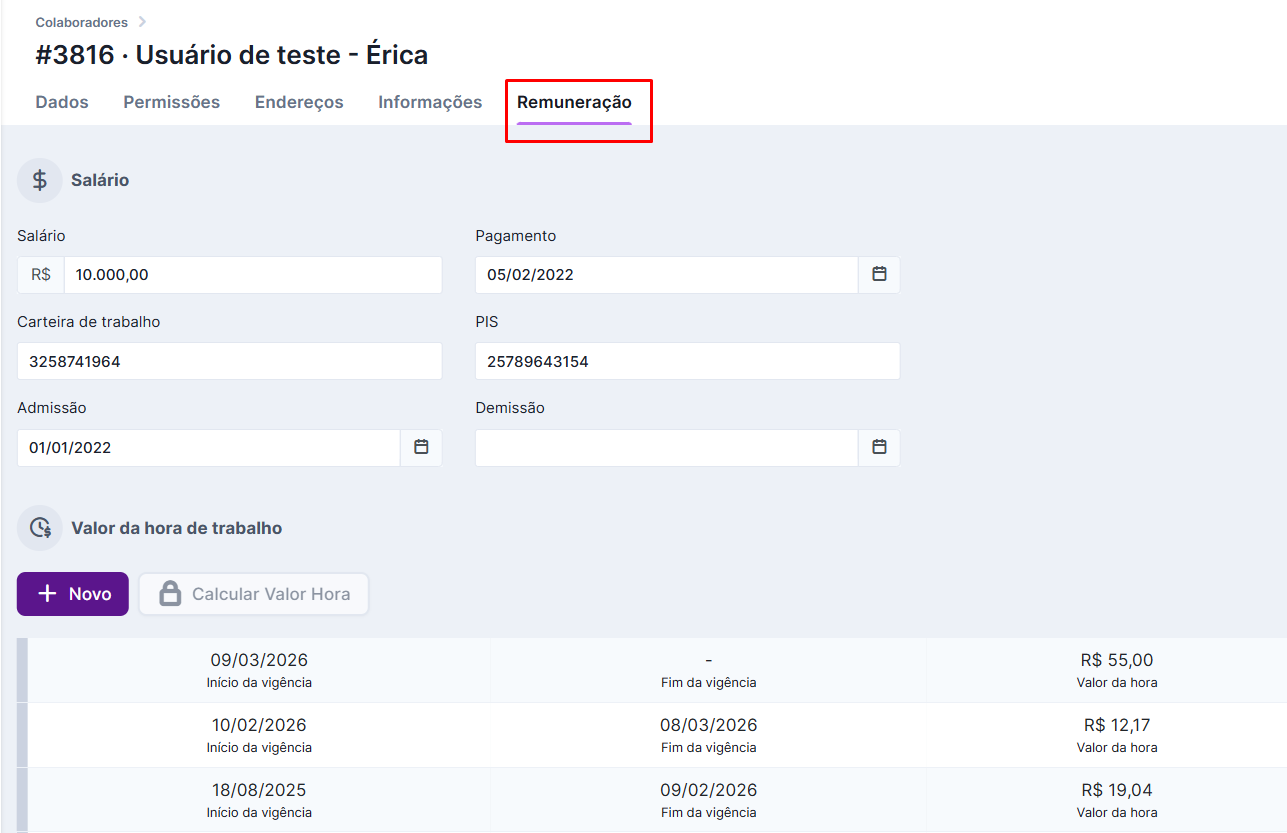
Use o campo "Comentários" para observações extras sobre o colaborador.
Desative ou transfira atividades
Colaboradores não são excluídos, para preservar todo o histórico de trabalho.
O iClips não permite excluir um colaborador — isso preservaria dados de horas, atividades e valor-hora imputados. Ao desligar alguém, acesse o cadastro em Configurações > Colaboradores, desative-o e retire seu acesso ao sistema.
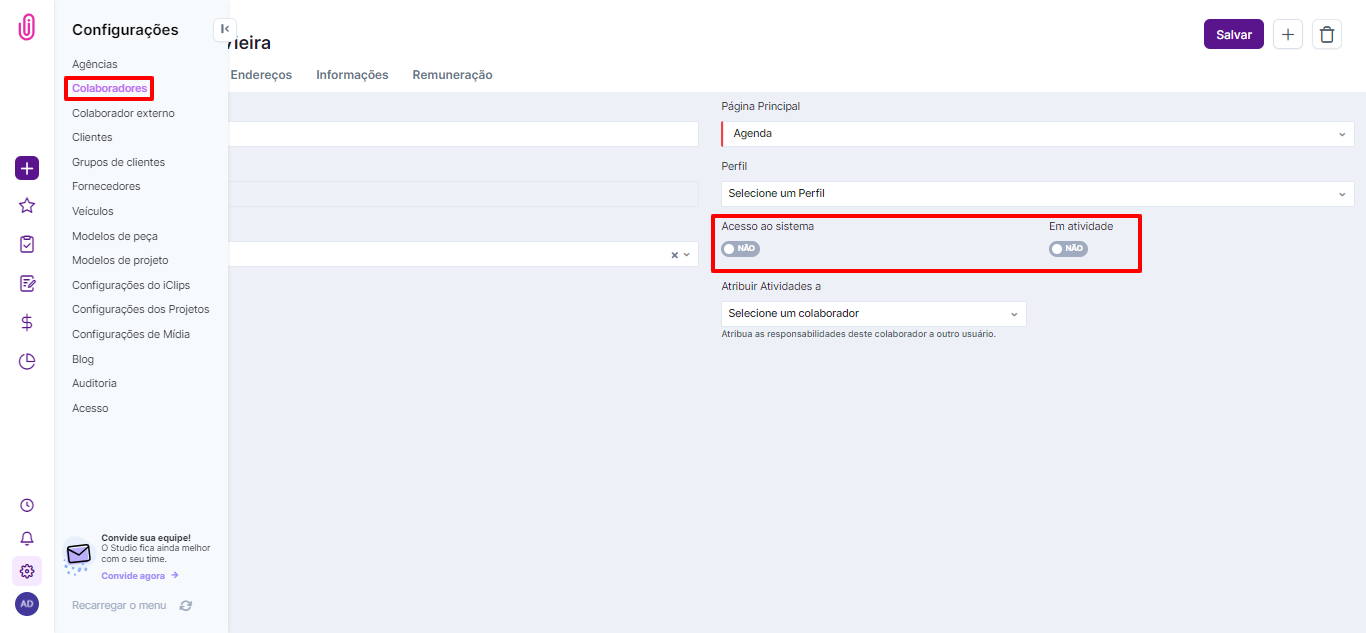
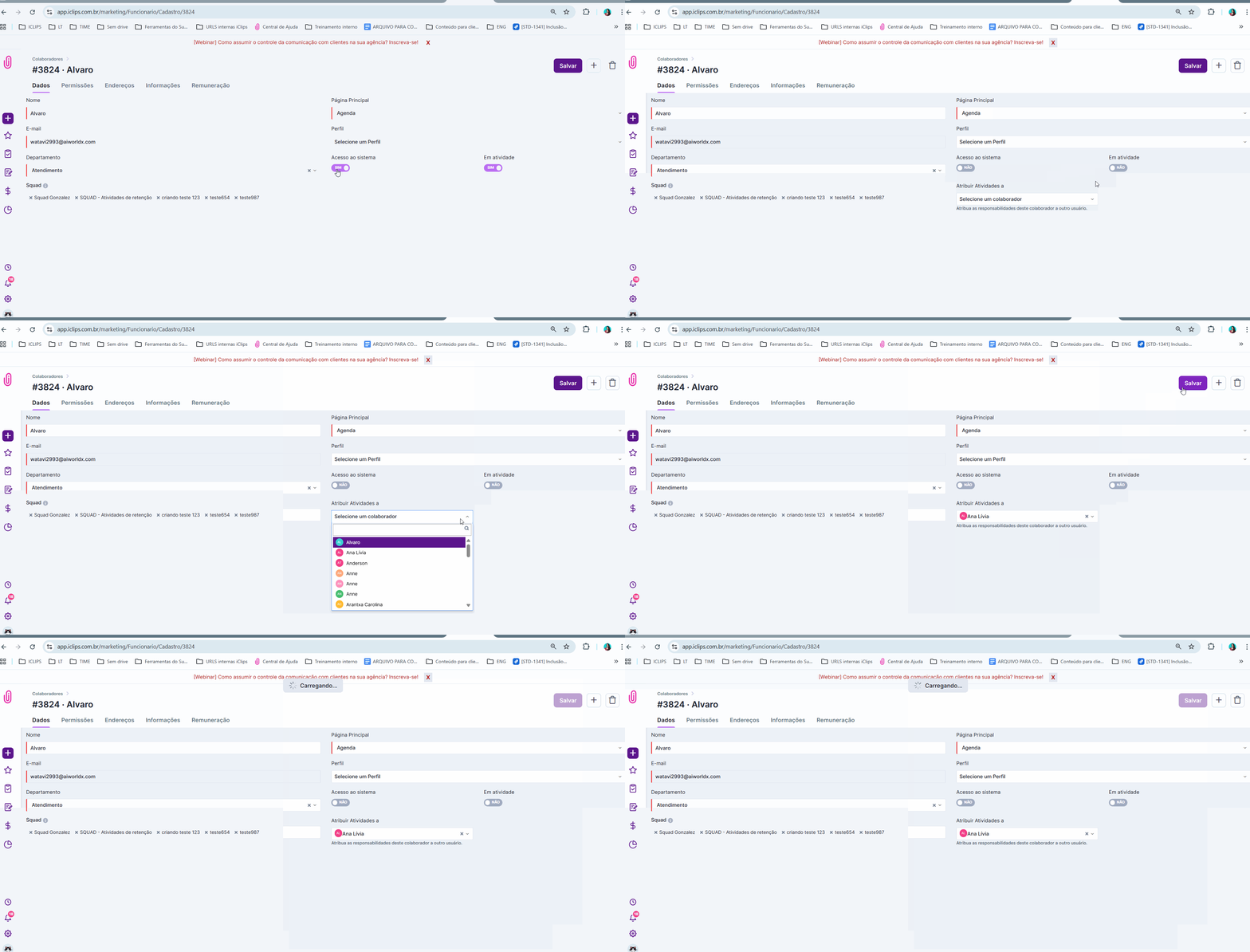
Ao desativar, o iClips sugere automaticamente atribuir as demandas dele para outro colaborador. Para transferir manualmente: marque "Acesso ao sistema" como NÃO no cadastro antigo, cadastre o novo colaborador (se ainda não existir) e desmarque "Em atividade" no antigo — o iClips vai pedir para escolher quem recebe as atividades transferidas.
O que todo mundo pergunta antes de cadastrar um colaborador
Posso excluir o cadastro de um colaborador que saiu da agência?
Não — o iClips preserva o histórico de trabalho de cada colaborador. Desative o acesso ao sistema em vez de tentar excluir o cadastro.
Como transfiro as atividades de um colaborador que saiu para outra pessoa?
Desmarque "Em atividade" no cadastro do colaborador antigo — o iClips oferece automaticamente a opção de escolher quem recebe as atividades pendentes.
Por que preciso preencher o valor-hora do colaborador?
Porque é a partir desse campo que a agência gera relatórios que cruzam horas trabalhadas com custo real, essenciais para precificação e gestão.
Posso reutilizar o cadastro de um colaborador que saiu para uma pessoa nova?
Não recomendamos — o novo usuário herdaria todo o histórico do anterior (horas, atividades, registros), o que confunde relatórios e a gestão de informações.
Ainda precisa de ajuda? Fale com a gente pelo suporte@iclips.com.br ou pelo chat da plataforma.