Cadastro de Clientes: como cadastrar um cliente e para que serve cada aba
Cadastrar um cliente no iClips não é burocracia — é o que centraliza e organiza toda a relação da agência com ele. Com o cadastro completo, é possível relacionar projetos, contratos e verbas automaticamente, facilitar a emissão de nota fiscal, dar acesso ao módulo do cliente e garantir que criativos e redatores tenham o contexto certo na hora de executar cada peça.
Cadastre os dados básicos do cliente
Nome e Razão Social são os únicos campos realmente obrigatórios — o resto vale a pena preencher também.
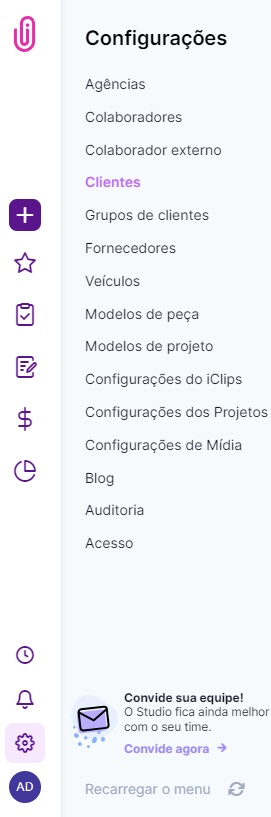
Acesse Configurações > Clientes e clique em "+ Novo Cliente".
Na aba "Dados", preencha Nome e Razão Social (obrigatórios), além de CNPJ/CPF, e-mail principal, inscrições estadual e municipal, telefones e site.
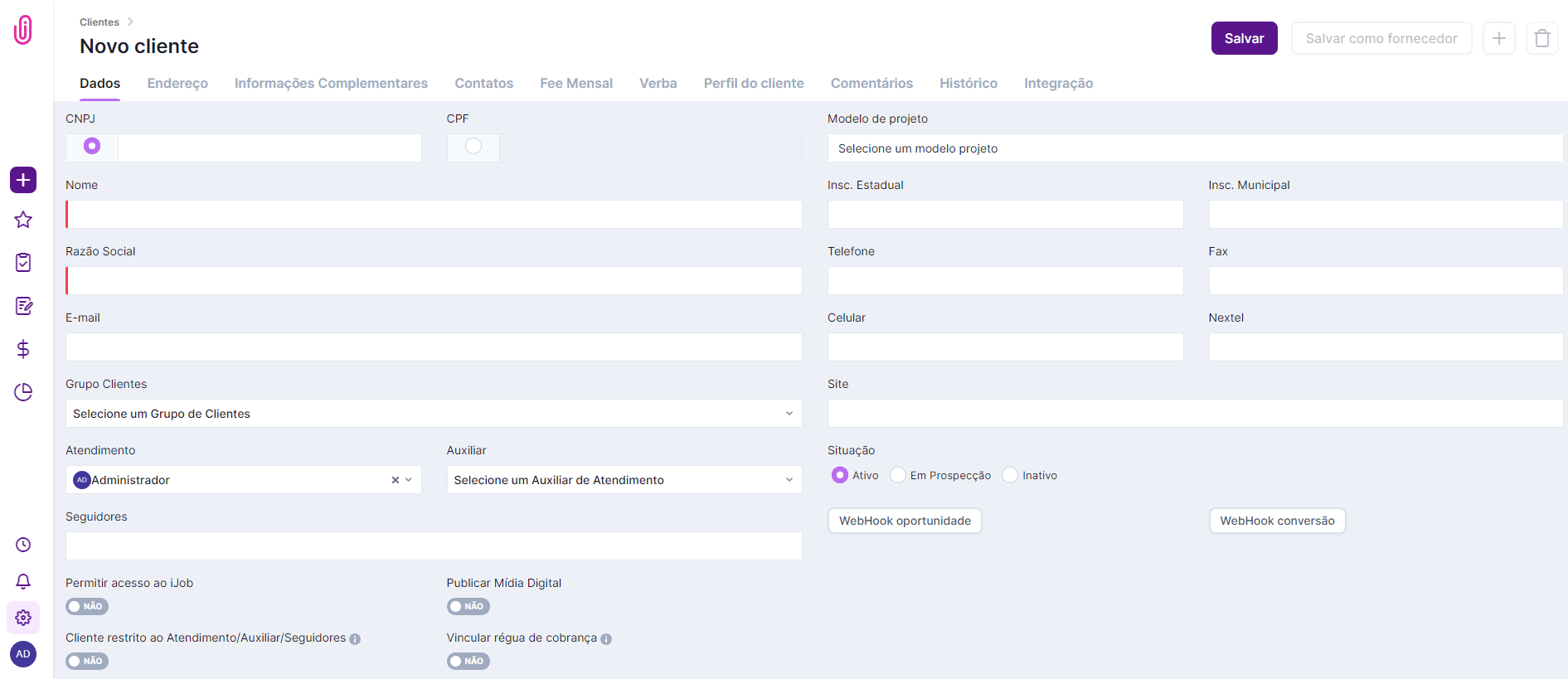
Configure também, se fizer sentido:
- Grupo de clientes: para quando você atende uma franquia — veja o passo 8 para entender como funciona.
- Atendimento/Auxiliar: colaboradores fixos responsáveis pelo cliente nos projetos.
- Seguidores: outros colaboradores que acompanham esse cliente — é também o campo que libera o acesso quando o cliente está restrito.
- Cliente restrito ao Atendimento/Auxiliar/Seguidores: esconde o cliente de todo colaborador sem vínculo com ele, mesmo com permissão de Clientes liberada. Entenda o alcance em Cliente Restrito.
- Permitir acesso ao IJOB: ative para clientes que vão usar o módulo do cliente para aprovar peças e solicitar projetos.
- Vincular régua de cobrança: o cliente passa a receber e-mails conforme sua régua de cobrança padrão.
- Modelo de projeto: um modelo pré-configurado que padroniza briefing, peças e tarefas na abertura de projetos para esse cliente.
Preencha endereço e informações complementares
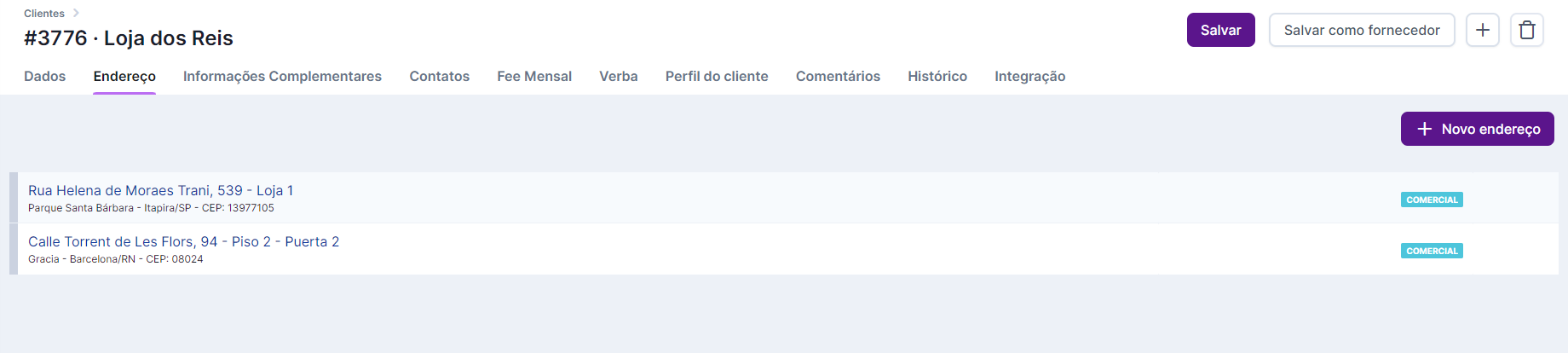
O endereço é obrigatório para emitir nota fiscal — sem ele, a nota não sai.
Na aba "Endereço", clique em "+ Novo Endereço". Basta o CEP para a maioria das informações serem preenchidas automaticamente.
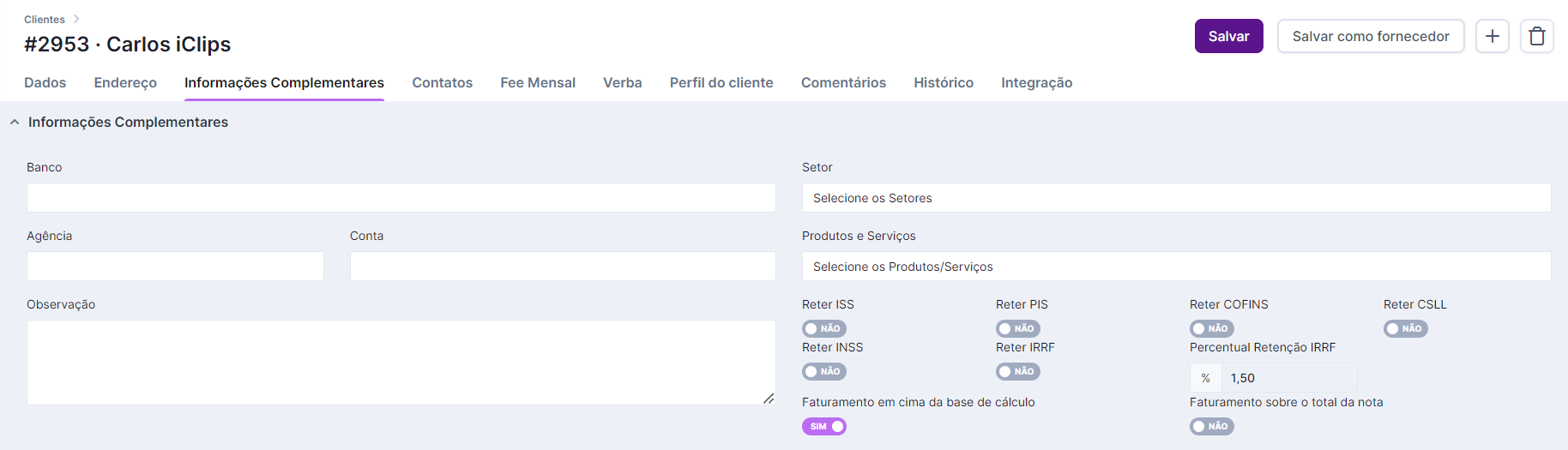
Na aba "Informações Complementares", insira dados de conta bancária, descontos exclusivos, tipo de faturamento combinado, condição e data de pagamento, Produtos e Serviços e o Setor do cliente — tudo isso ajuda o financeiro, principalmente nos lançamentos.
Registre contatos e acesso ao módulo do cliente
A ponte de diálogo entre agência e cliente, e o acesso ao iJob quando aplicável.
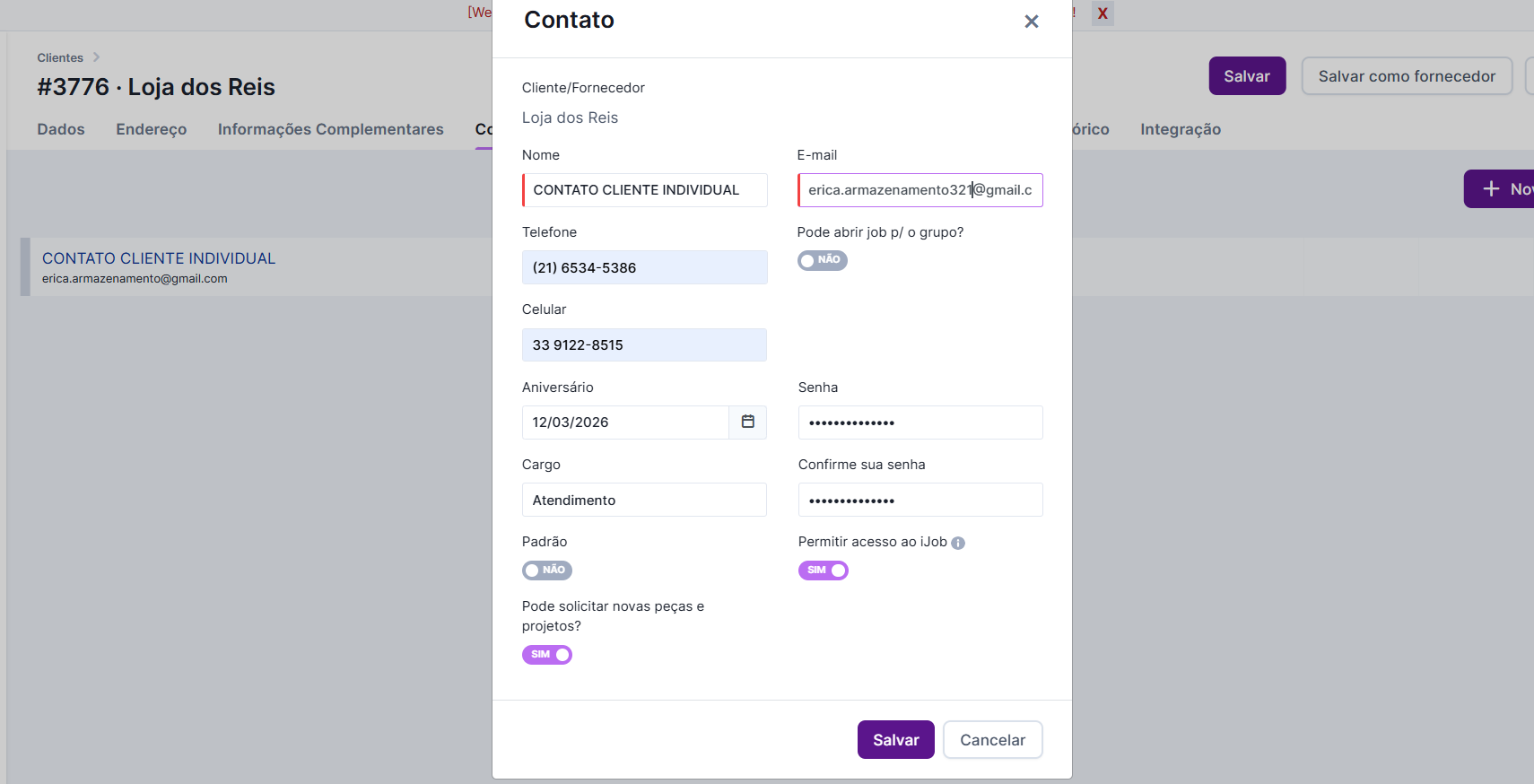
Na aba "Contatos", insira telefone, celular e e-mail das pessoas que são a ponte principal entre cliente e agência.
Se o cliente usa o módulo do cliente, cadastre aqui também o contato que vai acessá-lo — nome, e-mail, login e senha são obrigatórios. O acesso é feito pelo mesmo link da agência.
Consulte contratos de Fee Mensal
Novos contratos migraram para um módulo mais moderno — essa aba agora é só consulta.
Se você tentar criar um novo documento por aqui, um modal informativo vai indicar a mudança.
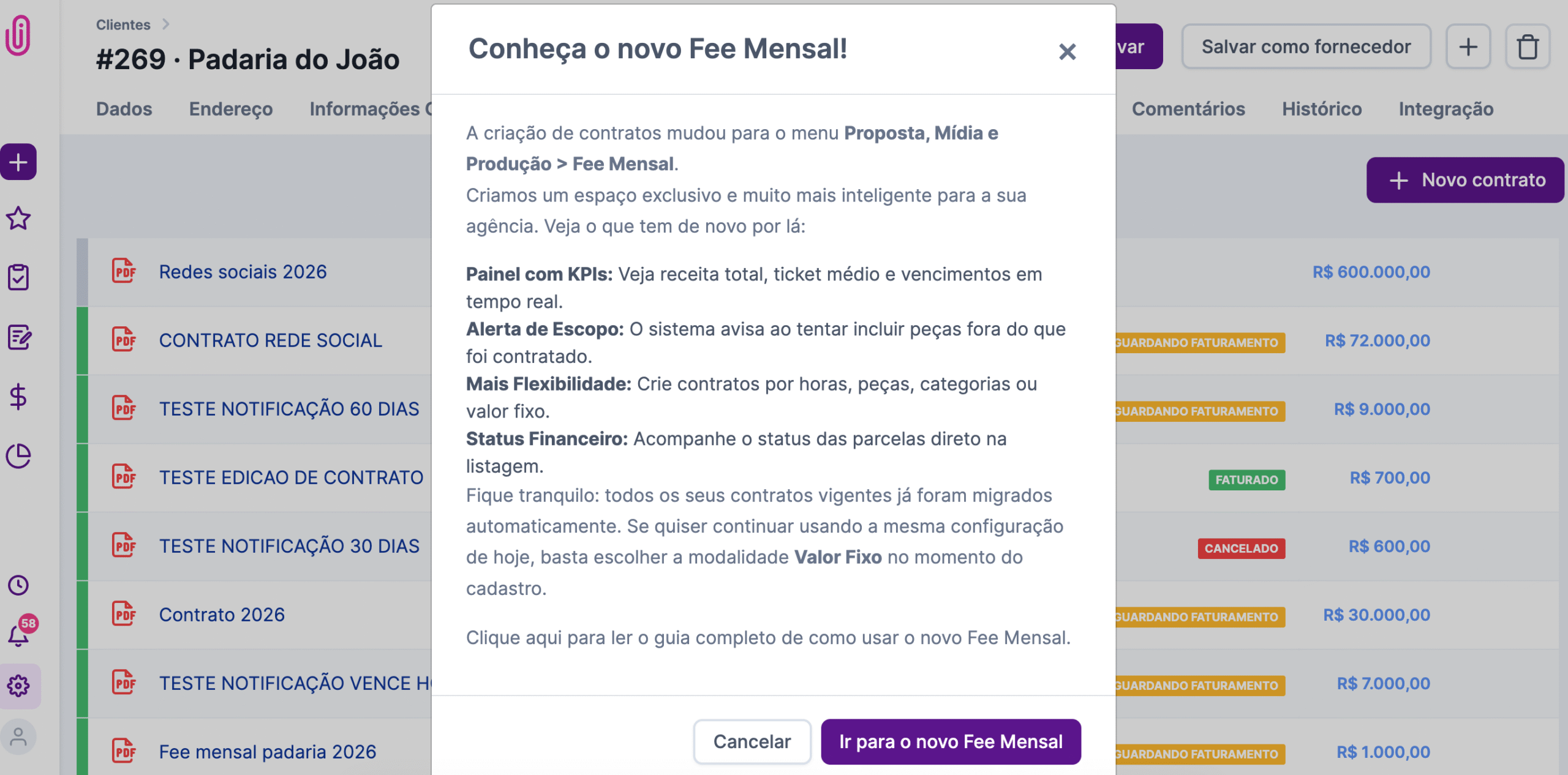
Clique em "Ir para o novo Fee Mensal" — todos os contratos antigos já foram migrados automaticamente. Para manter a mesma configuração de antes, escolha a modalidade Valor Fixo no cadastro. Veja o passo a passo completo no Guia de Gestão de Fee Mensal.
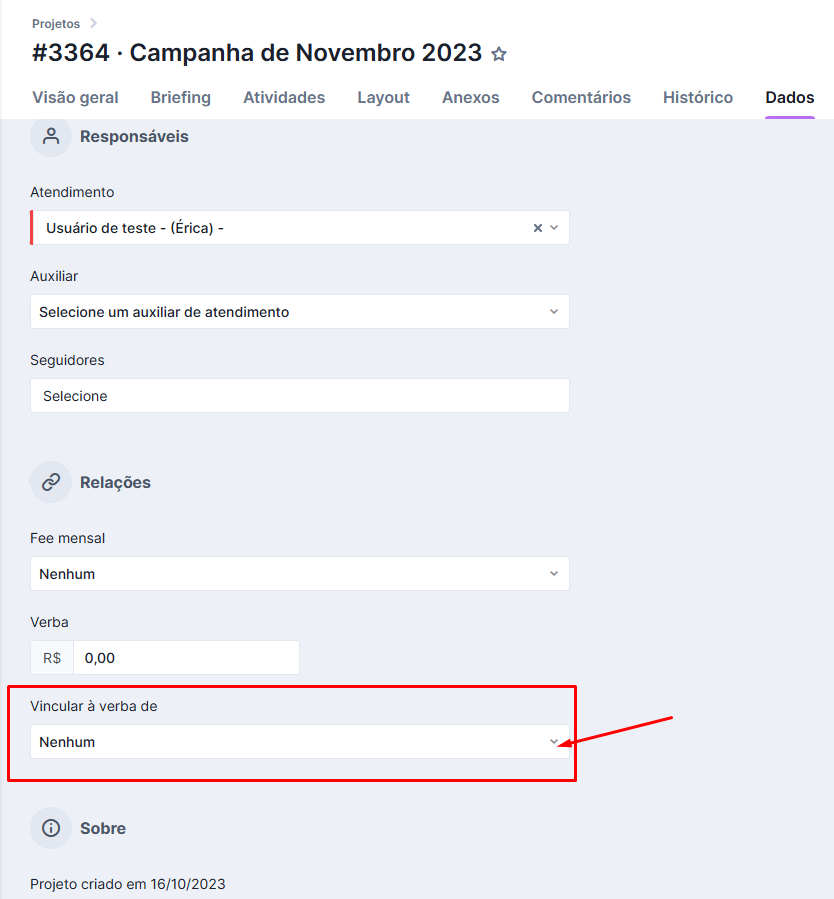
Cadastre e acompanhe a verba
Um valor disponível para gastos com a agência, independente de fee mensal.
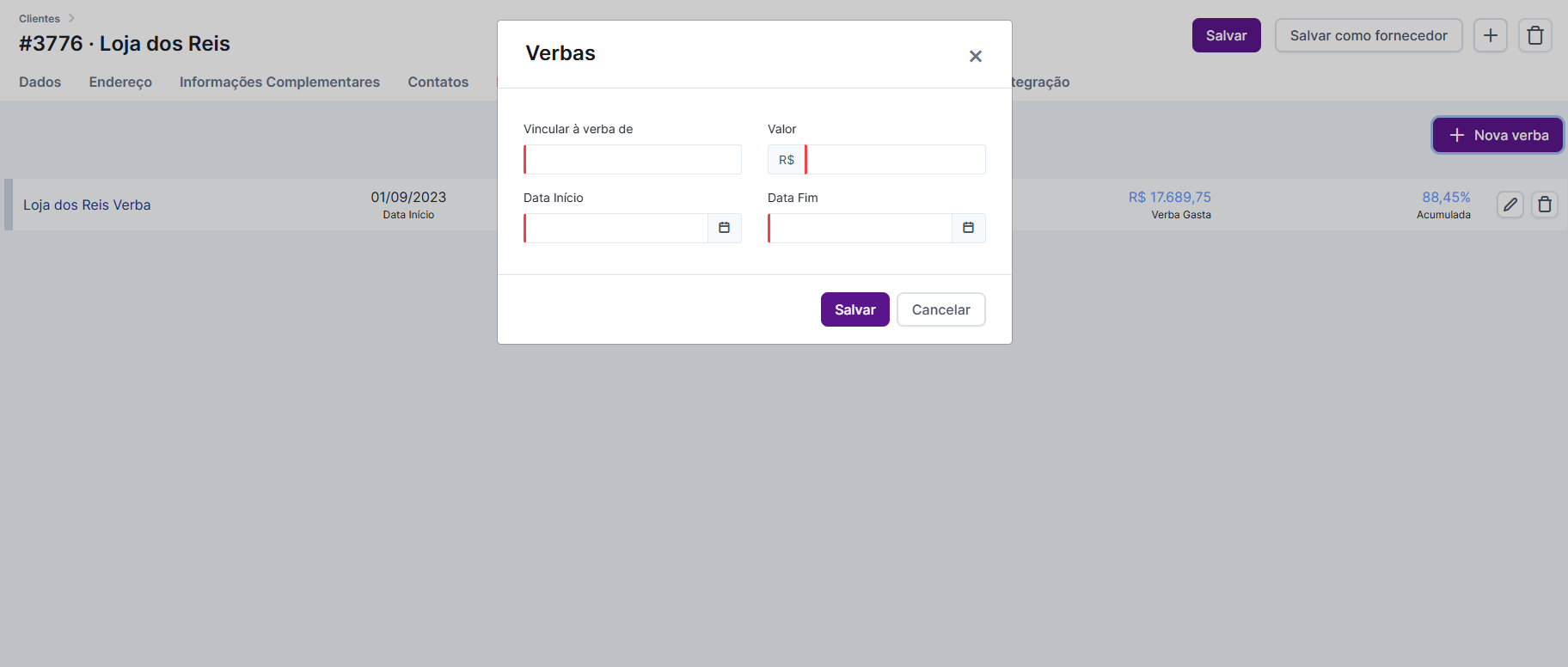
Verba é um valor que o cliente disponibiliza para serviços com a agência, sem estar necessariamente vinculado a um contrato de fee mensal — por exemplo, R$ 10 mil por ano para mídia paga, além de um fee mensal fixo.
Na aba "Verba", clique em "Nova Verba" e preencha as informações.
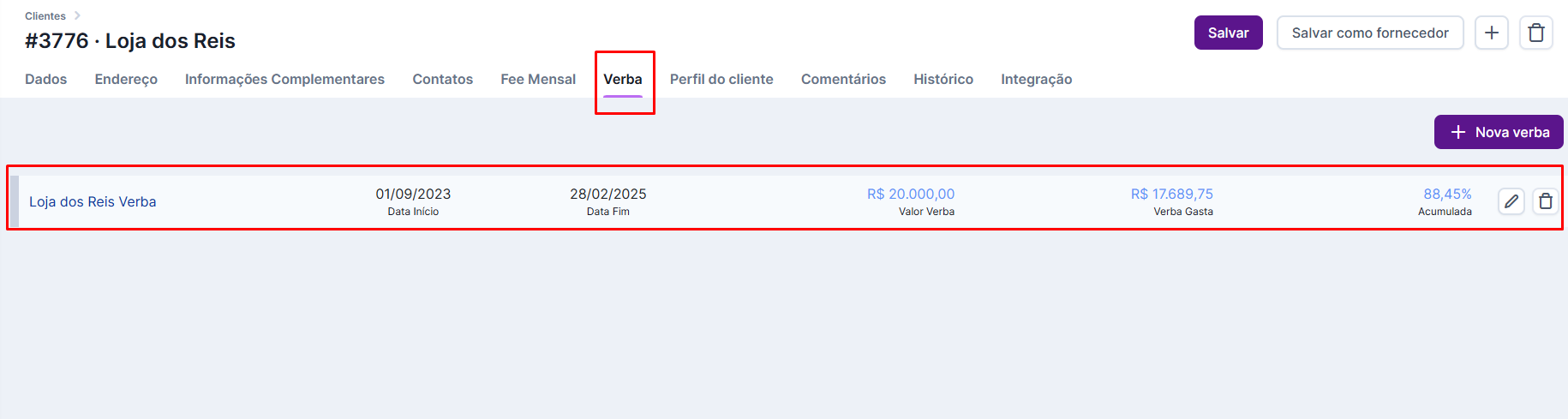
O iClips mostra um resumo de como a verba foi planejada, quanto já foi gasto e a porcentagem acumulada.
Monte o Perfil do Cliente
O briefing permanente que orienta criativos e redatores em cada peça.
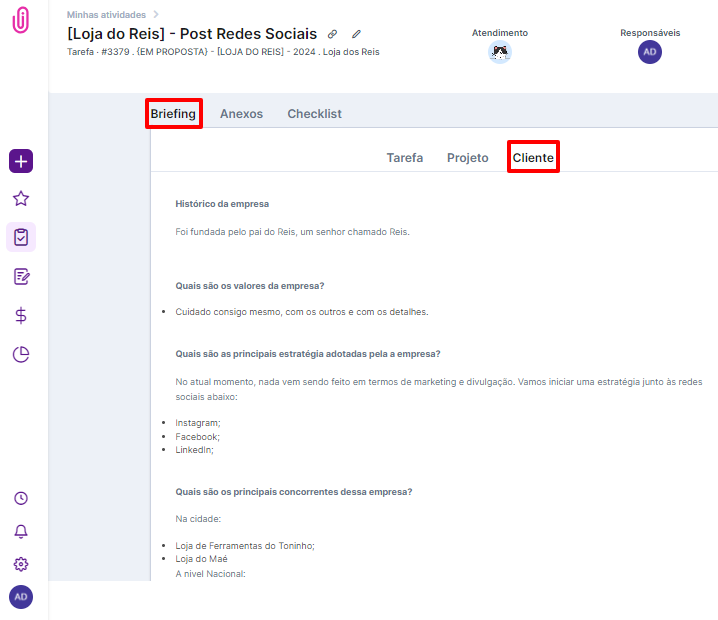
O Perfil do Cliente reúne informações sobre marca, posicionamento, público e preferências — uma base que serve de briefing para o desenvolvimento das peças e evita retrabalho.
Após a criação de um projeto, essas respostas aparecem na descrição do trabalho para quem executa a peça:
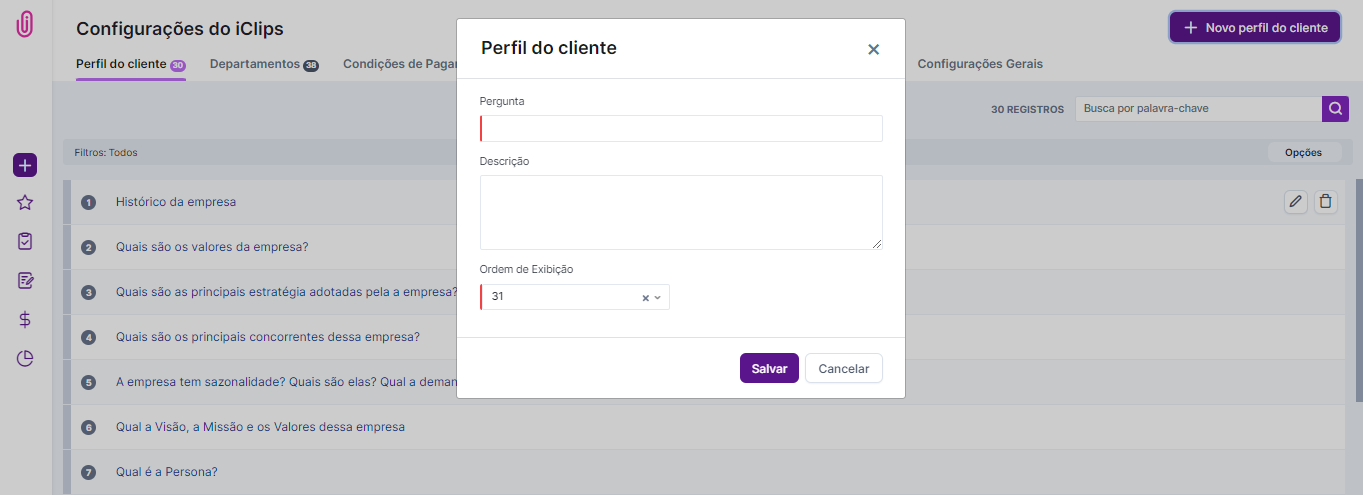
Para cadastrar as perguntas do perfil, acesse Configurações > Configurações do iClips > Perfil do Cliente, clique em "+ Novo Perfil do Cliente" e preencha pergunta e descrição.
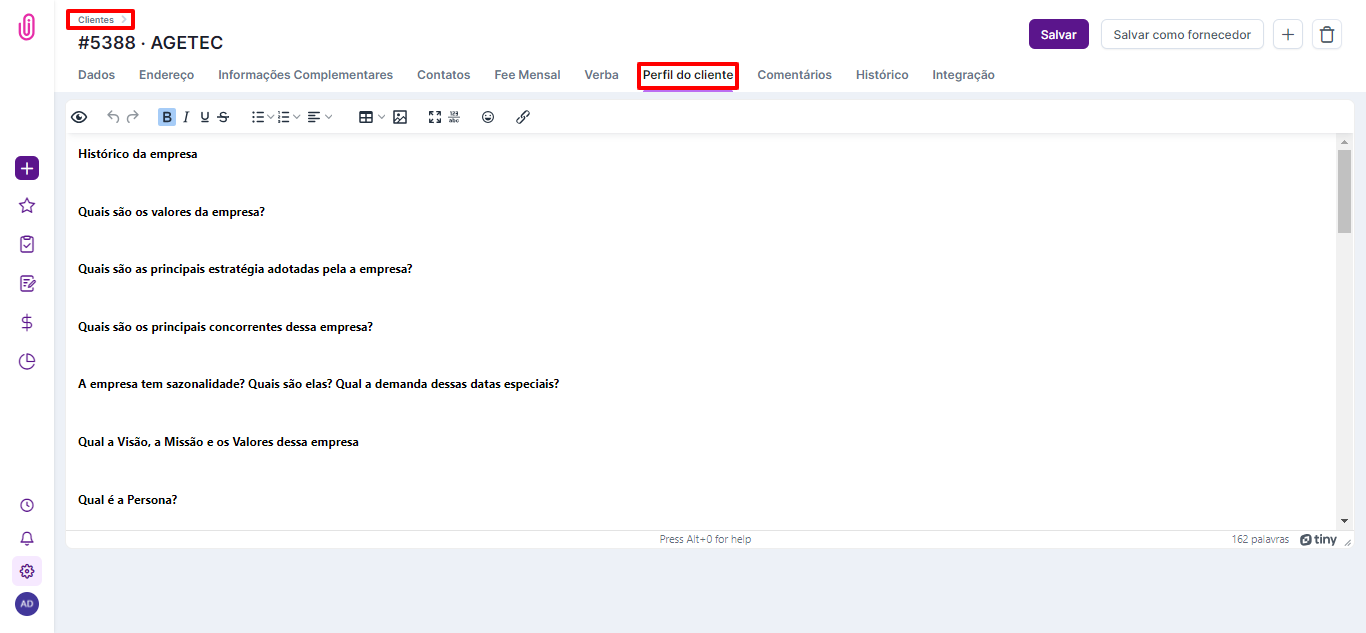
As perguntas ficam disponíveis para a equipe responder direto no cadastro do cliente:
Use Comentários, Histórico e Integração
Três abas de apoio para colaboração e rastreabilidade.
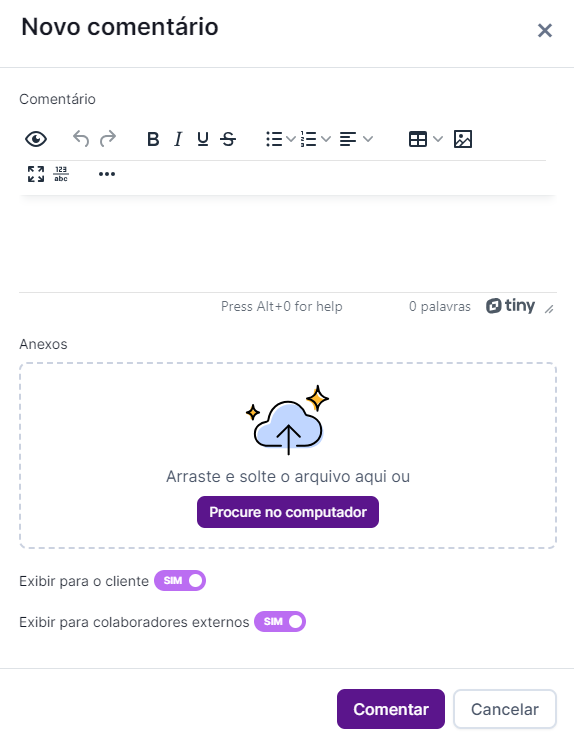
Na aba "Comentários", descreva algo relevante sobre o cliente e mencione uma pessoa com "@" para direcionar o comentário — também é possível anexar fotos ou documentos.
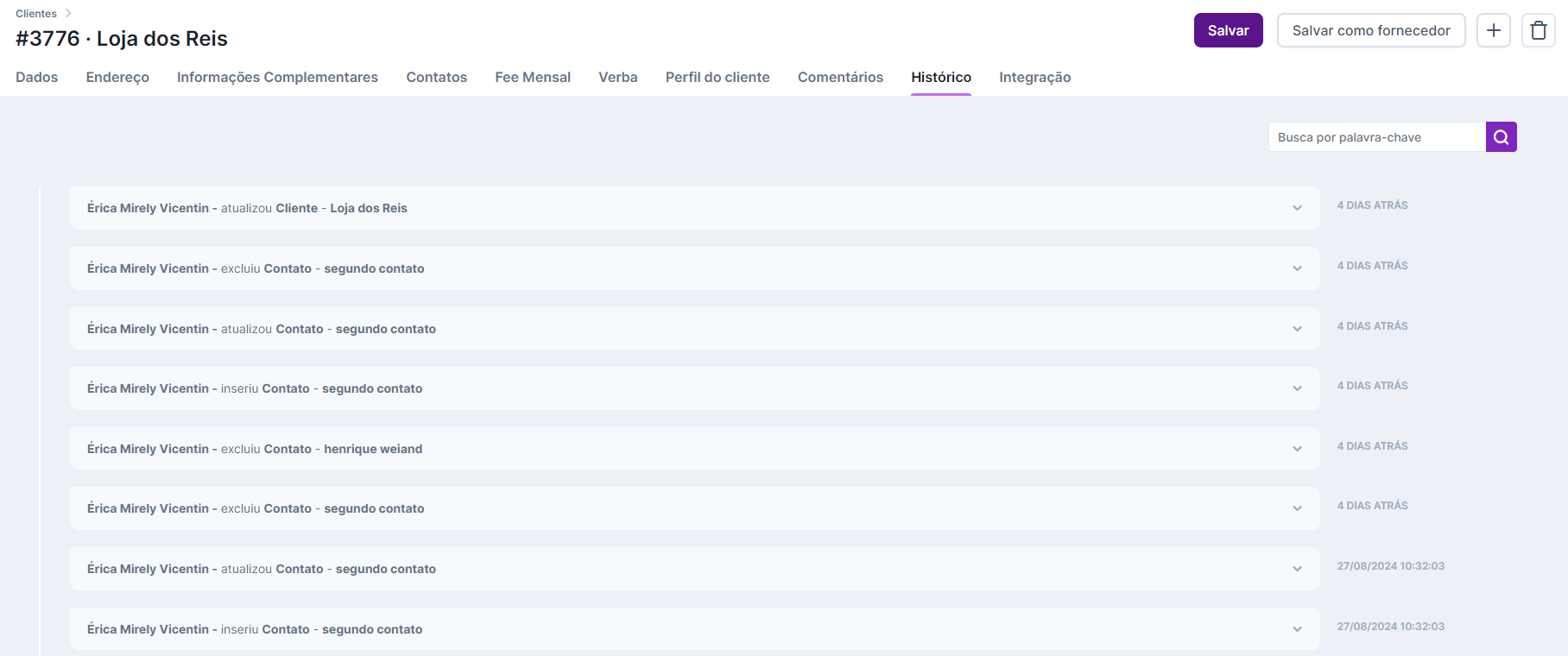
A aba "Histórico" documenta automaticamente toda alteração feita no cadastro do cliente.
Na aba "Integração", vincule a conta do RD Station do cliente.

Importe clientes por planilha ou crie um grupo
Dois recursos que poupam tempo em cadastros grandes ou franquias.
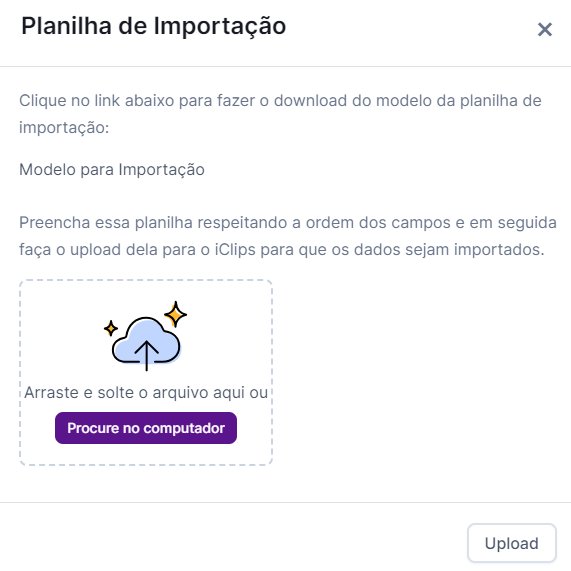
Se já tem uma planilha de clientes, clique no botão de importação na lista de clientes, baixe o modelo de importação, preencha e faça o upload.
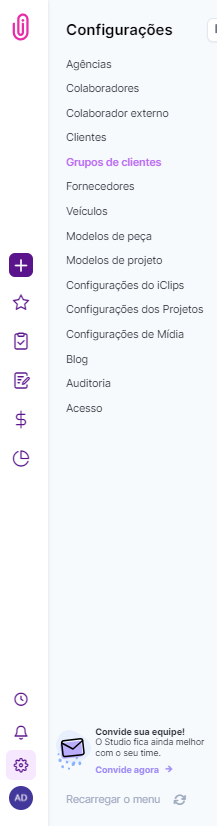
Para atender uma franquia, use Grupo de Clientes: cadastre cada CNPJ individualmente primeiro, depois acesse Configurações > Grupo de Clientes, clique em "Novo grupo de clientes" e adicione os CNPJs já cadastrados — é possível até dividir valores de um projeto entre mais de um CNPJ.
Para liberar o módulo do cliente para o grupo inteiro, garanta que o acesso ao iJob esteja liberado em cada cadastro individual, depois cadastre o contato em Grupo de Clientes > Editar > Contato (iJob).
O que todo mundo pergunta antes de cadastrar um cliente
Quais campos são realmente obrigatórios para cadastrar um cliente?
Apenas Nome e Razão Social são obrigatórios para finalizar o registro — mas preencher o cadastro completo evita problemas futuros, como nota fiscal não emitida por falta de endereço.
Onde crio um novo contrato de Fee Mensal para o cliente?
Em Proposta, Mídia e Produção > Fee Mensal — a aba Fee Mensal dentro do cadastro do cliente hoje serve apenas para consultar contratos antigos.
Por que a verba não aparece como opção ao criar um projeto?
Confira as datas: a data de início da verba precisa ser anterior à data de criação do projeto, e a data fim precisa ser posterior a ela.
Por que não encontro um cliente na lista de clientes?
São dois motivos possíveis. O mais comum é o filtro "somente meus clientes", que vem ligado por padrão e mostra apenas os clientes em que você é Atendimento, Auxiliar ou Seguidor — desligue o filtro e o cliente reaparece. Se mesmo assim ele não aparecer, o cliente pode estar marcado como Restrito, e aí só quem tem vínculo no cadastro dele o enxerga.
Posso importar vários clientes de uma vez?
Sim — baixe o modelo de planilha de importação na lista de clientes, preencha os dados e faça o upload. O formato precisa seguir exatamente o modelo baixado.
Ainda precisa de ajuda? Fale com a gente pelo suporte@iclips.com.br ou pelo chat da plataforma.