Guia Completo de Fee Mensal — como configurar o fee como foi vendido ao cliente
Fee por peças, por categorias, por horas ou valor fixo — o módulo de Fee Mensal foi desenhado para refletir a negociação real com o cliente, não forçar o contrato num molde único. No fee por peças, a quantidade de cada peça vale para cada mês ou para o contrato todo: 20 posts por mês e 1 vídeo institucional cabem no mesmo contrato. Um dashboard de KPIs dá a visão macro da saúde financeira da agência, enquanto travas automáticas protegem a integridade do fluxo de caixa sempre que uma parcela já foi recebida.
Contrato genérico, saldo de caixa em risco
Sem modalidades flexíveis e travas de segurança, o Fee Mensal força negociações reais num molde único e arrisca inconsistência no fluxo de caixa.
Contrato que não reflete a venda real
Sem opções de modalidade, um contrato vendido por hora ou por pacote precisa ser adaptado à força para um formato único de "valor fixo". E um vídeo vendido uma vez no contrato acaba multiplicado pelos meses de vigência.
Alteração de valor sem controle
Sem travas automáticas, alterar o valor de um contrato com parcelas já recebidas pode gerar inconsistência entre o que foi cobrado e o que está registrado.
Vencimento descoberto tarde
Sem alerta automático, contratos perto do fim podem passar despercebidos até já estarem vencidos, sem renovação em andamento.
Modalidade certa, fluxo de caixa protegido
Quatro modalidades de contrato, integradas à Calculadora de Precificação, com travas automáticas que protegem o fluxo de caixa e alertas antes do vencimento.
Modalidade que reflete a venda
Fee por peças, por categorias, por horas ou valor fixo — configure exatamente como foi negociado com o cliente, com peças que se repetem todo mês e peças que valem uma vez no contrato.
Travas que protegem o caixa
Alterações de valor em contratos com parcelas já baixadas passam por validação automática, evitando inconsistência.
Alerta antes do vencimento
Notificações automáticas a 60 dias, 30 dias e no dia do vencimento, para atendimento e auxiliar responsáveis.
O guia completo de Fee Mensal
Acesse o dashboard de KPIs
Uma visão macro da saúde financeira da agência, antes de entrar em qualquer contrato.
Acesse Proposta, Mídia e Produção > Fee Mensal. O dashboard mostra:
- Fees Ativos: total de contratos vigentes e novos no mês.
- Receita Mensal (MRR): valor recorrente total, com comparativo de crescimento. Considera contratos aprovados, com data de início até o último dia do mês atual e data fim a partir do primeiro dia do mês atual.
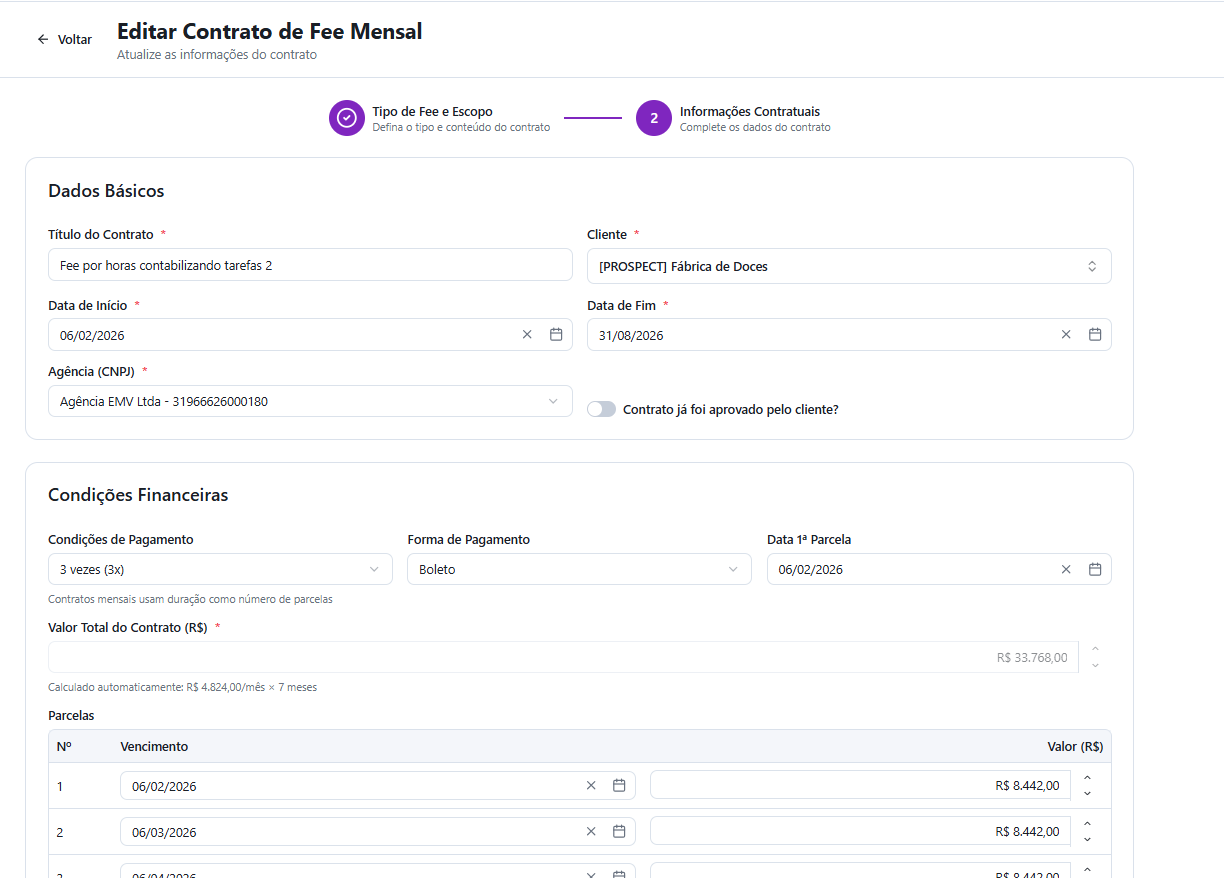
- Aprovações Pendentes: contratos aguardando aprovação.
- Vencimentos Próximos: alerta automático para contratos que encerram nos próximos 90 dias.
- Ticket Médio: Receita Mensal ÷ Nº de Fees Ativos.
Use os filtros e cards interativos
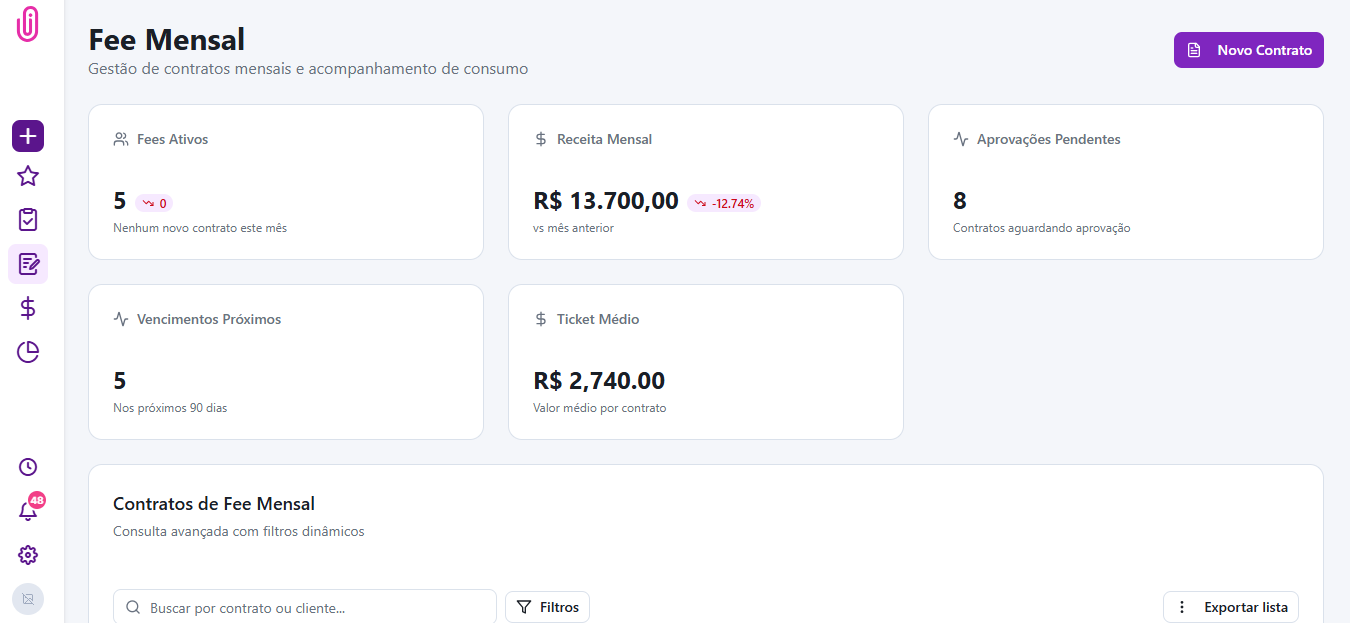
Do dashboard direto à lista filtrada, sem passos extras.
Clique nos cards de "Aprovações Pendentes" ou "Vencimentos Próximos" para aplicar o filtro correspondente automaticamente e ir direto à lista de contratos.
Filtre por cliente, tipo de contrato, Status Financeiro (Em dia, Atrasado, Aguardando Faturamento) ou Período de Vigência customizado.
Escolha a modalidade do contrato
Configure o Fee exatamente como ele foi vendido, integrado à Calculadora de Precificação.
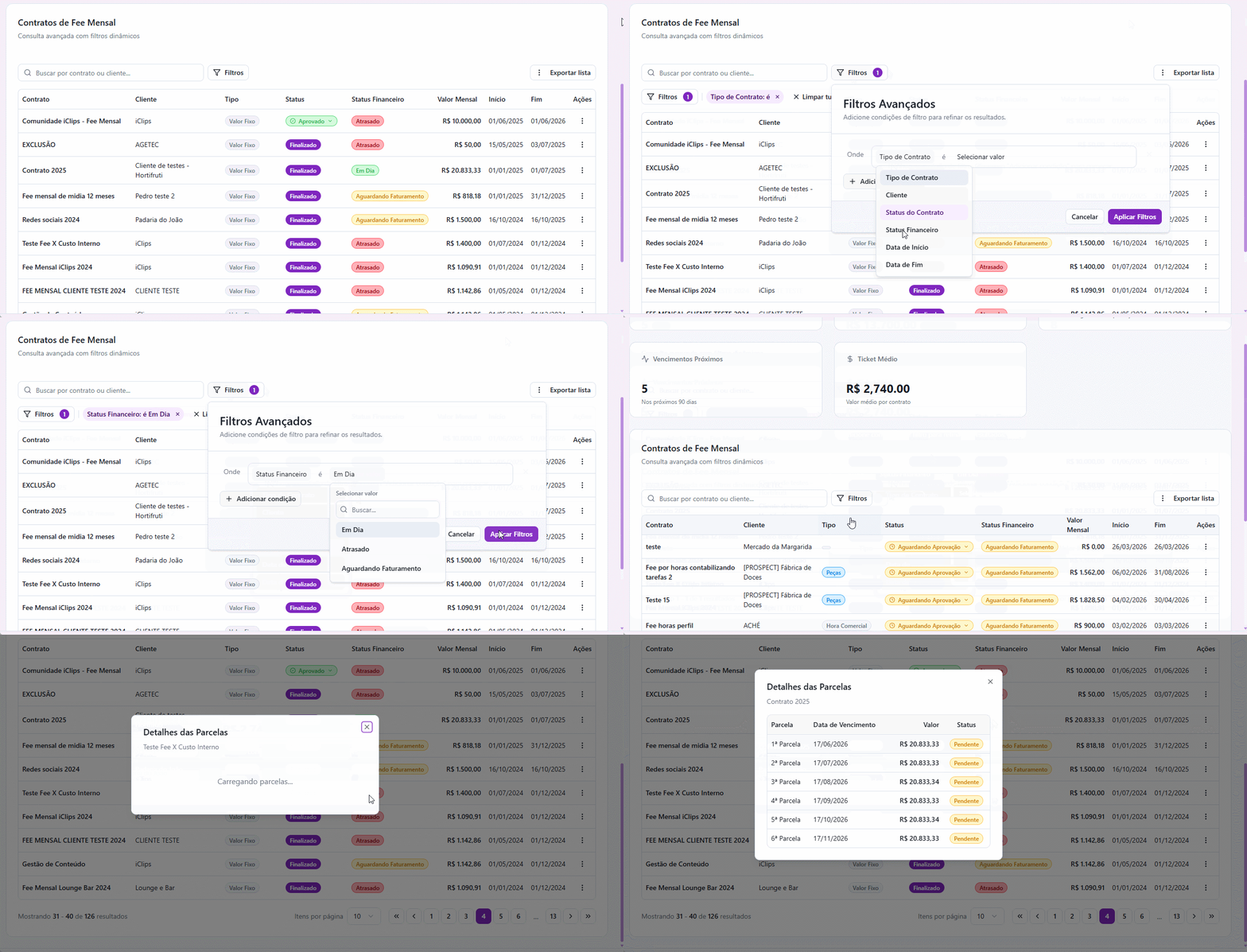
Ao clicar em "Novo Contrato", escolha uma das quatro modalidades:
- Fee por Peças: selecione peças específicas dos modelos cadastrados e, em cada uma, defina quantidade, valor com desconto e para que a quantidade vale: cada mês ou o contrato todo (veja abaixo).
- Fee por Categorias (Pacotes): use combos pré-definidos (ex: Pacote Social Media) com um conjunto de peças por valor fixo. Crie pacotes em Configurações > Modelos de Peça > Categorias.
- Fee por Horas: defina limite de horas mensais e valor/hora, podendo usar os perfis da Calculadora de Precificação. Por padrão, só horas em peças abatem o saldo — marque "Incluir tarefa no total de horas" para contabilizar reuniões e outros fluxos internos também.
- Fee Valor Fixo: ideal para contratos diretos sem detalhamento de escopo inicial.
Cada mês ou o contrato todo. No Fee por Peças, cada peça tem a escolha "Quantidade vale para":
- Cada mês: a quantidade se repete em todo mês da vigência e entra no recorrente mensal. Ex.: 20 posts por mês. O que sobra num mês não passa para o seguinte.
- O contrato todo: a quantidade vale uma vez para toda a vigência, como um pacote, e entra no pacote do contrato. Ex.: 1 vídeo institucional. Se a mesma peça também tiver uma linha para cada mês, o pacote é usado quando a franquia do mês acaba.
Logo abaixo da escolha, uma linha mostra a consequência com os números da peça — por exemplo, "20 por mês × 12 meses = 240 no contrato · entra no recorrente mensal".
As duas formas convivem no mesmo contrato, e a mesma peça pode entrar mais de uma vez. Use o campo "Serviço" para diferenciar as linhas — por exemplo, Newsletter "Promoções" 2 por mês e Newsletter "Institucional" 1 por mês. O valor da peça muda de nome conforme a escolha: "Valor por Mês" ou "Valor Total".
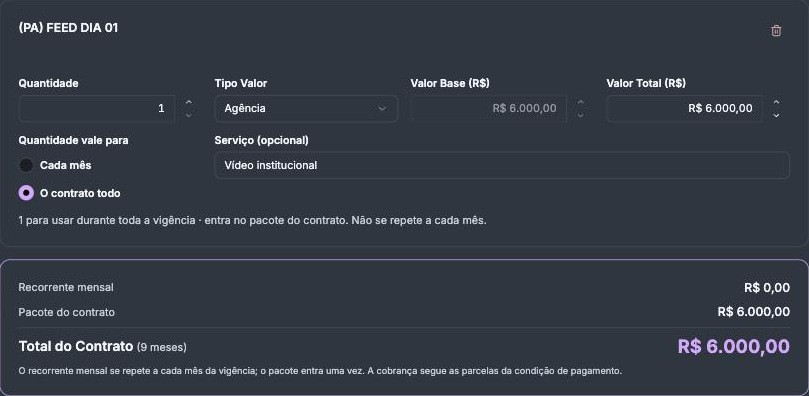
O rodapé mostra três valores:
- Recorrente mensal: soma das peças que valem para cada mês, o que se repete a cada mês.
- Pacote do contrato: soma das peças que valem para o contrato todo, que entra uma vez.
- Total do Contrato: recorrente mensal × meses de vigência + pacote. Aparece assim que a vigência é definida.
Clique em "Próximo" para continuar.
Preencha as informações contratuais
Regras de negócio, condições financeiras e documentação, tudo consolidado numa tela.
- Dados básicos: título, Cliente, Agência (CNPJ faturador) e Período de Vigência.
- Condições financeiras: condição de pagamento, forma de recebimento e data da primeira parcela.
- Cálculo automático/manual: o sistema multiplica o valor mensal pelo período de vigência para gerar o Valor Total do Contrato. No Fee por Peças, as peças no contrato entram uma vez, sem multiplicar: estender a vigência muda só a parte mensal. Abaixo do valor total, o iClips mostra a conta — por exemplo, "R$ 675,00/mês × 12 meses + pacote do contrato de R$ 1.500,00" — e o Resumo do Contrato separa Recorrente Mensal e Pacote do Contrato. No Fee Valor Fixo, a inserção é sempre manual; nos demais, você ainda pode ajustar o valor total mesmo já calculado.
- Parcelas: dividem o Valor Total do Contrato conforme a condição de pagamento. Ao editar um contrato por peças, categorias ou horas, se o total mudar (por exemplo, uma peça passa a valer para o contrato todo), as parcelas em aberto são recalculadas sozinhas e as já pagas não mudam.
- Documentação: descrição do escopo, upload de anexos e Observações Internas (não aparecem em documentos enviados ao cliente).
Edite um contrato existente
O que pode ser alterado depende do status e se já existem parcelas baixadas.
Clique no menu de Ações (⋮) na listagem e selecione "Editar". As regras variam:
- Aguardando Aprovação: edição completa permitida.
- Aprovado com lançamentos financeiros: edição parcial — não é possível alterar valores contratuais, apenas observações internas.
- Alteração de valor com lançamentos baixados: o iClips valida o montante e exibe um pop-up conforme o caso:
- Novo valor MENOR que o total já baixado: alteração bloqueada. Mensagem: "Você alterou o valor deste contrato e ele já está faturado. Porém o novo valor (R$ X) é menor que a soma dos valores dos lançamentos já baixados deste Contrato (R$ Z). O valor não será alterado."
- Novo valor MAIOR que o total já baixado: o sistema recalcula o saldo restante e pede confirmação: "Você alterou o valor deste contrato e ele já está faturado. Baseado nesse novo valor (R$ Total), os lançamentos A Receber existentes para seu Contrato terão seu valor automaticamente alterados para (R$ Total - R$ Baixado). Deseja realmente realizar essa ação?"
- Novo valor IGUAL ao total já baixado: o sistema entende que o contrato foi encerrado antecipadamente e exclui as parcelas em aberto, com confirmação prévia.
- Todos os lançamentos já baixados: o valor não pode ser alterado.
Gere PDFs e relatórios
Do resumo executivo ao relatório detalhado de margem, num clique.
Geração de PDF:
- Contrato Simples: dados das partes, vigência, condições comerciais e cronograma de parcelas.
- Contrato com Escopo: tudo do simples, mais o detalhamento técnico (peças, pacotes ou horas contratadas). No Fee por Peças, cada peça mostra para que a quantidade vale (cada mês ou o contrato todo) e o serviço, e o rodapé traz recorrente mensal, pacote e total do contrato.
Relatórios:
- Relatório detalhado (interno): visão completa com gráficos de Receita vs. Custo Real (baseado no valor-hora do timesheet) e análise de margem. Inclui gráficos de consumo mensal de horas e, em contratos por hora, o comparativo Contratadas vs. Trabalhadas. No Fee por Peças, o relatório também traz o quadro Consumo do Escopo (veja o passo 7).
- Relatório para Cliente: versão simplificada, sem valor-hora nem margem de lucro — foca em projetos realizados e horas consumidas.
Acompanhe o consumo do escopo
No Fee por Peças, saiba quanto da franquia do mês e do pacote já foi usado — e o que passou do contratado.
Cada peça incluída num projeto vinculado ao contrato consome o escopo no mês em que foi incluída, nesta ordem:
- Franquia do mês: a quantidade daquela peça que vale para cada mês.
- Pacote do contrato: quando a franquia do mês acaba, a peça usa o pacote.
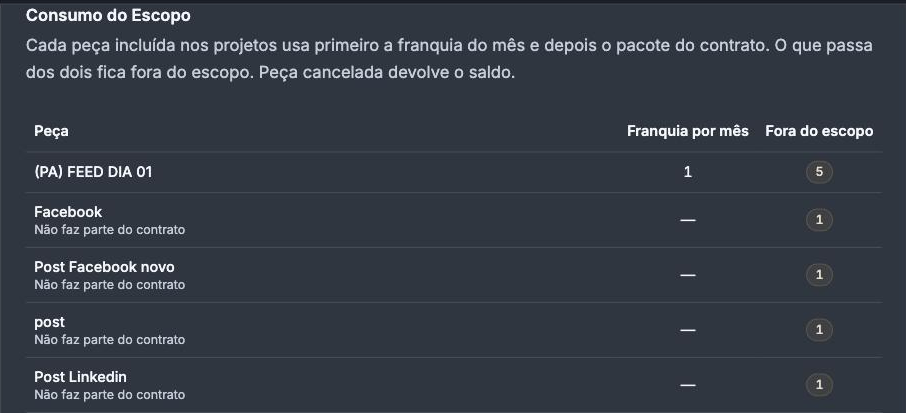
- Fora do escopo: sem franquia e sem pacote, a peça entra como extra.
O que sobra da franquia de um mês não passa para o mês seguinte. Uma peça cancelada devolve o saldo que tinha usado. Peças incluídas antes do início ou depois do fim da vigência contam como fora do escopo.
No Relatório detalhado, o quadro Consumo do Escopo mostra, peça a peça, a franquia por mês, o pacote usado, o saldo do pacote e quantas ficaram fora do escopo. Logo abaixo, a grade Mês a mês mostra o uso de cada mês; meses fora da vigência só aparecem, marcados como "fora da vigência", quando alguma peça entrou neles.
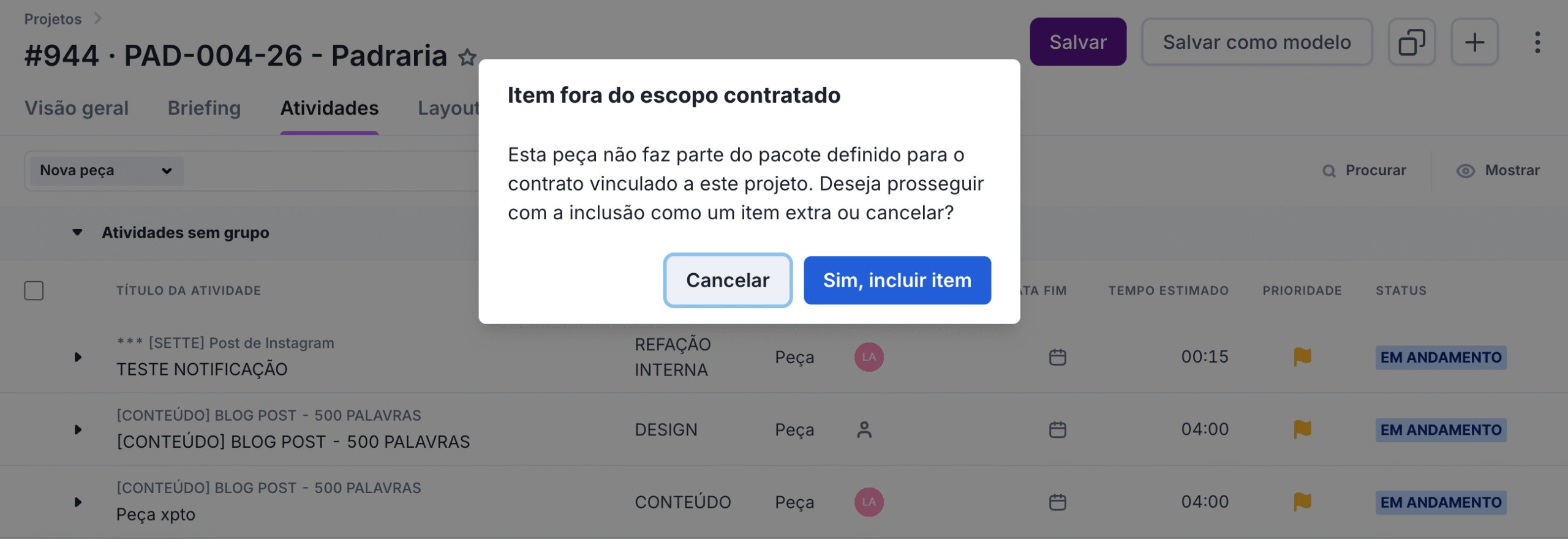
Aviso ao incluir a peça. Ao incluir uma peça num projeto vinculado a um Fee por Peças, o iClips avisa e pede confirmação quando:
- a peça não faz parte do contrato;
- a franquia do mês e o pacote daquela peça já foram usados — a mensagem diz qual saldo acabou;
- o contrato não está vigente na data de hoje.
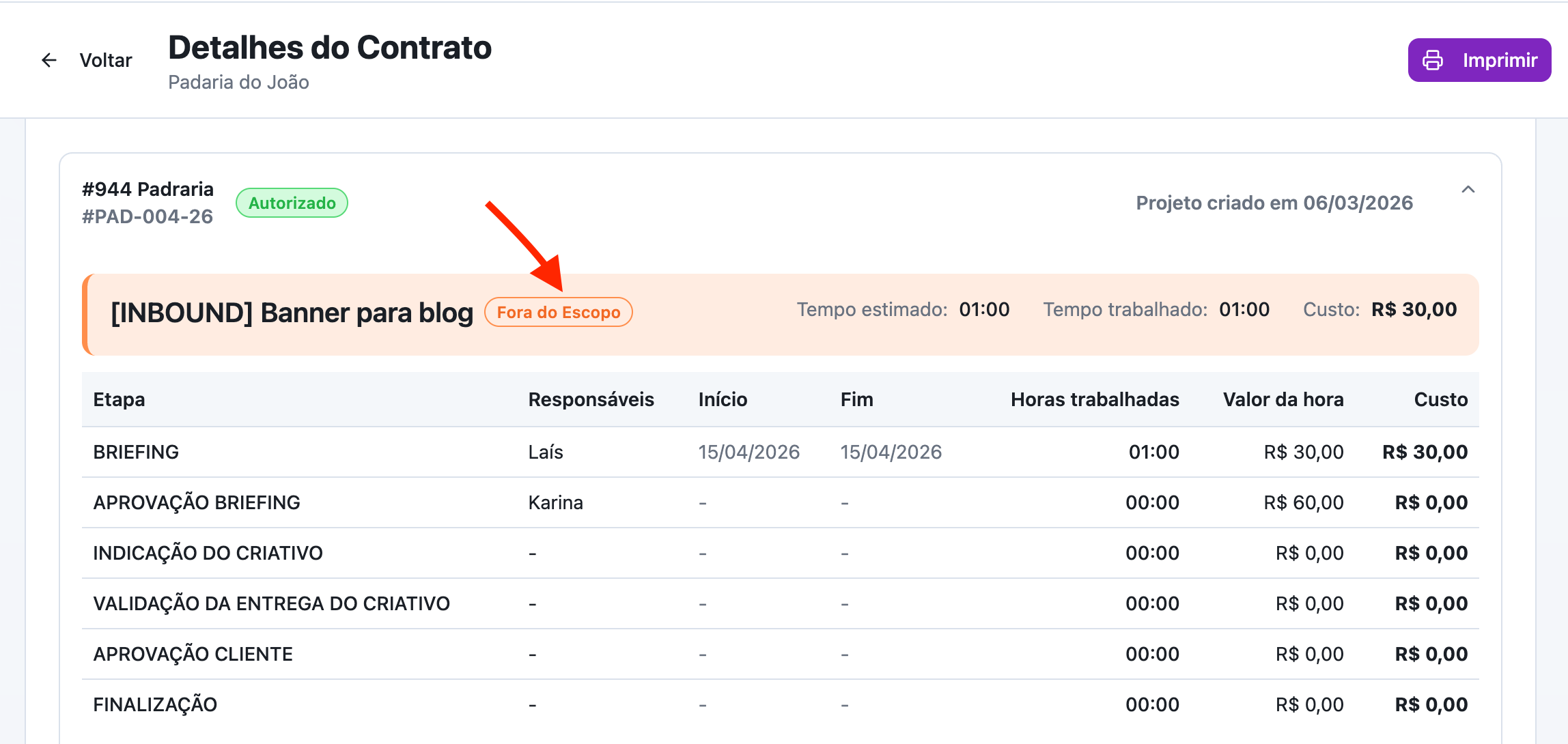
Confirmando, a peça é incluída como extra e passa a aparecer com o badge de aviso "FORA DO ESCOPO", tanto no iClips quanto no iFlow.
Entenda vigência e reativação
Contratos vencidos podem voltar automaticamente ao estender o prazo.
Quando um contrato atinge o fim da vigência, o status muda automaticamente para "Finalizado". Editando a data de término para uma data igual ou posterior à atual, o sistema reativa o contrato automaticamente, voltando o status para "Aprovado" ou "Aguardando Aprovação".
Entenda alteração de valor e notificações
Travas de segurança no caixa, e alertas automáticos de vencimento.
Assim que qualquer parcela é baixada no Financeiro, o sistema aplica travas:
- Uma parcela já baixada não pode ser editada nas alterações do contrato de origem.
- "Condição de Pagamento" e "Data da Primeira Parcela" ficam bloqueados se houver lançamento baixado.
- Alteração no valor total preserva o valor já baixado e redistribui a diferença apenas nas parcelas futuras — o recálculo integral só acontece sem nenhuma baixa registrada.
Fluxo de cancelamento e reativação:
- Cancelar o pré-lançamento em Financeiro > Pré-lançamento muda o status do Fee Mensal correspondente para "Cancelado" automaticamente.
- Reabrir um contrato cancelado, editar e salvar mantendo "Contrato já foi aprovado pelo cliente?" como SIM reativa o documento — o status muda para "Aguardando Faturamento" e as parcelas voltam ao Pré-lançamento.
Notificações automáticas são disparadas por e-mail e dentro do sistema:
- 60 dias antes do vencimento: Atendimento, Auxiliar e Seguidores do contrato.
- 30 dias antes do vencimento: Atendimento e Auxiliar.
- No dia do vencimento: Atendimento e Auxiliar.
O que todo mundo pergunta antes de configurar um Fee Mensal
Qual modalidade de Fee devo escolher para um contrato sem escopo definido ainda?
A modalidade Fee Valor Fixo é ideal para contratos diretos sem detalhamento de escopo na fase inicial — as demais exigem definir peças, pacotes ou horas.
Posso alterar o valor de um contrato que já tem parcelas recebidas?
Sim, com travas de segurança: o sistema valida o novo valor contra o total já baixado e pode bloquear, pedir confirmação ou ajustar automaticamente as parcelas em aberto, dependendo do caso.
O relatório que envio ao cliente mostra minha margem de lucro?
Não — o Relatório para Cliente omite valor-hora e margem de lucro, mostrando apenas projetos realizados e horas consumidas.
Um contrato vencido pode voltar a ficar ativo?
Sim — edite a data de término para uma data igual ou posterior à atual, e o sistema reativa o contrato automaticamente.
Qual a diferença entre a quantidade valer para cada mês ou para o contrato todo?
Para cada mês, a quantidade se repete em todo mês da vigência e o valor é multiplicado pelos meses. Para o contrato todo, a quantidade vale uma vez para toda a vigência, como um pacote, e o valor entra uma vez no total. Escolha em "Quantidade vale para", em cada peça — a linha logo abaixo mostra a conta com os números da peça.
O que acontece quando o pacote ou a franquia do mês acaba?
O iClips não bloqueia: ao incluir a peça no projeto, ele avisa qual saldo acabou e pede confirmação. Confirmando, a peça entra como extra, com o badge "FORA DO ESCOPO", e aparece no quadro Consumo do Escopo do Relatório detalhado.
Por que uma peça aparece como fora do escopo?
A peça não faz parte do contrato, foi incluída depois que a franquia do mês e o pacote acabaram, ou foi incluída fora da vigência. Confira no quadro Consumo do Escopo do Relatório detalhado em qual caso ela se encaixa; se o contrato precisa de mais peças, edite as quantidades.
Pronto para configurar seu próximo Fee Mensal exatamente como foi vendido?
Escolha a modalidade certa e acompanhe tudo pelo dashboard de KPIs.