Contratos e Empenhos — saldo sempre visível, mesmo com dezenas de empenhos
Para agências que atendem contas públicas ou grandes anunciantes, o controle de verbas e a conformidade da documentação comprobatória são pilares indispensáveis. O módulo de Contratos e Empenhos organiza essa hierarquia — contrato, empenho, projeto — e mantém o saldo restante calculado automaticamente a cada novo empenho, com regras de comprovação que alimentam direto o iCheck. Disponível para os planos PRO e Enterprise.
Sem hierarquia clara, saldo e comprovação viram planilha paralela
Sem um sistema que conecte contrato, empenho e execução, controlar saldo e documentação comprobatória vira trabalho manual, sujeito a erro.
Saldo restante calculado na mão
Sem o sistema descontando empenhos automaticamente, saber quanto do contrato ainda está disponível exige conta manual, sujeita a erro.
Documento obrigatório esquecido
Sem uma regra padrão por canal, é fácil esquecer qual documento comprobatório cada tipo de mídia exige na hora da prestação de contas.
Empenho sem rastreio no projeto
Sem vínculo direto, não há como saber rapidamente quais projetos e propostas consumiram qual fatia do contrato.
Uma hierarquia, saldo sempre atualizado
Contrato, empenho e execução conectados automaticamente — o saldo restante se atualiza sozinho a cada novo empenho ou vínculo.
Três níveis, uma lógica simples
Contrato é o vínculo macro com o anunciante; empenho reserva uma fatia para uma ação específica; projetos e propostas consomem esse saldo automaticamente.
Documentos padronizados por canal
Configure uma vez quais documentos e instruções cada canal (TV, Rádio, Internet, Produção, Custo Interno) exige — todo novo contrato já herda o padrão.
Vínculo sincronizado
Selecione o empenho na proposta ou no projeto, e os dois se atualizam automaticamente — sem lançar a informação duas vezes.
O guia completo de Contratos e Empenhos
Cadastre um contrato
O vínculo macro com o anunciante, base de tudo que vem depois.
Acesse Proposta, Mídia e Produção > Contratos e Empenhos e clique em "+ Novo Contrato".
Preencha os dados do contrato: cliente, número, valor total e vigência. Selecione o status (também editável depois, direto na lista).
Na configuração de canais — útil na conferência de documentos no iCheck — ative os canais usados (TV, Rádio, Internet, Produção, Custo Interno, etc.), defina os documentos obrigatórios para cada um, e insira as instruções de entrega para fornecedores ou equipe interna.
Padronize os documentos exigidos por canal
Configure uma vez, e todo novo contrato já nasce com o padrão.
Para não preencher manualmente a cada novo contrato, defina um padrão global em Configurações > Configurações de Mídia > iCheck - Documentos Exigidos.
Configure documentos padrão e instruções (até 5.000 caracteres) por canal — TV, Rádio, Internet, OS, Custos Internos, etc. Esses dados são sugeridos automaticamente em todo novo contrato ou item sem contrato vinculado.
Gerencie a lista de contratos
Vigência, status e histórico, tudo acessível sem entrar em cada contrato.
Na lista, filtre por cliente, data ou status, identifique contratos próximos do vencimento e acesse os empenhos de cada um pelo menu de ações.
Vigência: contratos ativos que vencem em até 90 dias mostram "Vence em X dias". Depois do prazo, o aviso muda para "Venceu há X dias" — a contagem começa um dia após o término.
Status, alterável direto na lista pela etiqueta colorida:
- Ativo (verde): vigente e operacional.
- Em Configuração (amarelo): ainda em preenchimento ou ajustes.
- Finalizado (cinza): já concluído.
Menu de opções (⋮):
- Excluir: remove o contrato — não é possível se houver empenhos vinculados; exclua os empenhos primeiro.
- Ver Empenhos: vai para a consulta de todos os empenhos vinculados.
- Editar: altera as informações gerais.
- Histórico: exibe todas as alterações desde a criação.
Cadastre um empenho
A reserva de uma fatia do contrato para uma ação específica.
Clique em "+ Novo Empenho" e preencha nome, número, data de emissão e valor — é possível anexar um arquivo.
Status disponíveis:
- Em configuração: padrão inicial.
- Ativo: libera o empenho para uso, permitindo vínculo a projetos e propostas.
- Finalizado: encerra o ciclo do empenho.
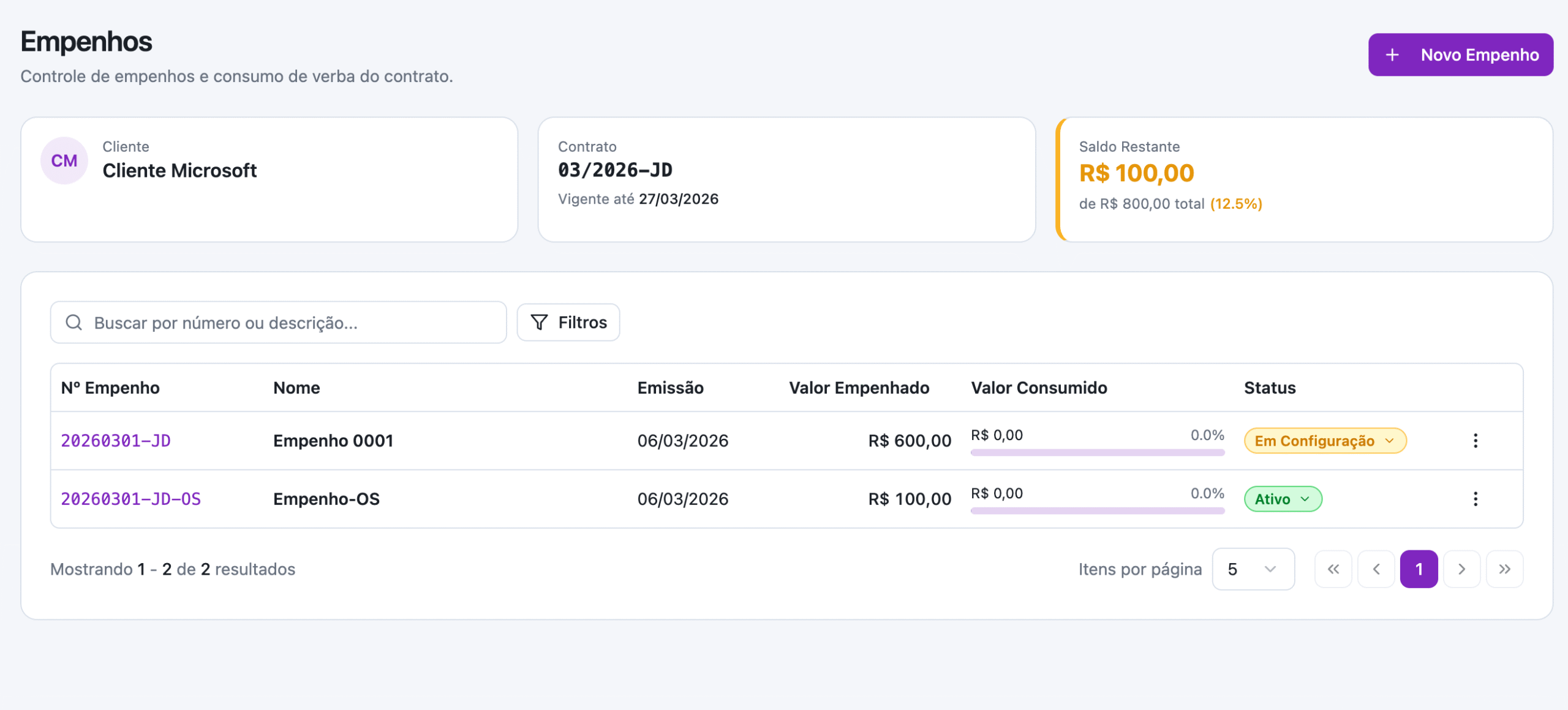
Acompanhe o saldo na lista de empenhos
Três cards de resumo mostram a saúde financeira do contrato pai.
Na lista de contratos, clique no menu de ações (⋮) e selecione "Ver Empenhos". Você verá todos os empenhos vinculados, com nome do cliente, número do contrato, data de término e saldo restante.
Os cards de resumo no topo mostram:
- Anunciante/Cliente: nome fantasia e razão social.
- Nº do Contrato: número oficial e data de término.
- Saldo Restante: o valor do contrato ainda não comprometido por empenhos, calculado como Valor Total do Contrato − Total de Empenhos Cadastrados.
Vincule projetos e propostas a um empenho
O empenho selecionado sincroniza entre projeto e proposta, sem duplicar o lançamento.
Ao criar um Projeto ou Proposta para o cliente do contrato, selecione um empenho já cadastrado — dentro do projeto, na aba de Dados; dentro da proposta, na aba de Dados Gerais.
O número do empenho passa a aparecer automaticamente nos PDFs de PI, Planejamento de Mídia, Orçamento, OS e Proposta — sem empenho vinculado, o campo simplesmente não aparece.
O que todo mundo pergunta antes de usar Contratos e Empenhos
Qual a diferença entre contrato e empenho?
O contrato é o vínculo macro com o anunciante (ex: Contrato Anual de Publicidade). O empenho reserva uma fatia específica desse valor para uma ação pontual (ex: Campanha de Verão).
Posso excluir um contrato que já tem empenhos vinculados?
Não diretamente — exclua primeiro todos os empenhos vinculados, e só depois será possível excluir o contrato.
O que acontece se eu cadastrar um empenho maior que o saldo restante do contrato?
O sistema exibe um aviso, mas não bloqueia o salvamento — a decisão de prosseguir fica com o usuário.
Esse módulo está disponível em qualquer plano do iClips?
Não — Contratos e Empenhos está disponível para clientes dos planos PRO e Enterprise.
Pronto para organizar contratos e empenhos da sua próxima conta pública?
Cadastre o contrato, configure os documentos por canal e acompanhe o saldo automaticamente.