Modelo de Projeto: como criar um modelo para padronizar projetos
Sempre que a agência abre um projeto do mesmo tipo — um lançamento de coleção, uma campanha sazonal — as mesmas perguntas de briefing, tarefas e peças se repetem. O modelo de projeto captura isso uma vez: briefing, peças e tarefas padronizados, prontos para reaproveitar. Vinculado ao cadastro do cliente, ele entra automaticamente a cada novo job, sem ninguém precisar lembrar de configurar nada.
Crie um modelo de projeto
O conjunto de informações que será reaproveitado em cada novo job.
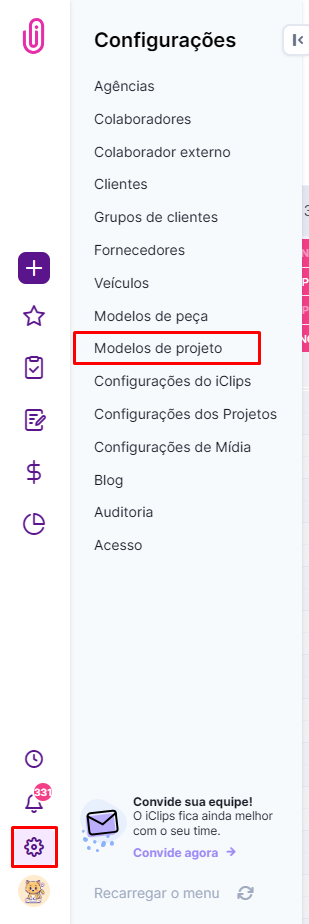
Acesse Configurações > Modelo de Projeto.
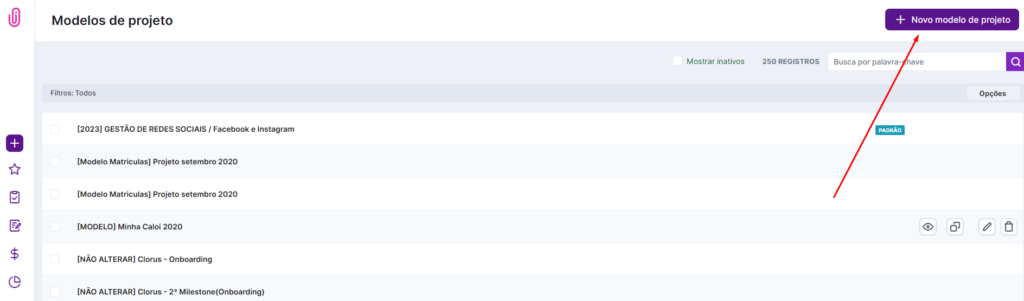
O iClips já vem com alguns modelos pré-definidos. Clique no símbolo de + para criar o seu.
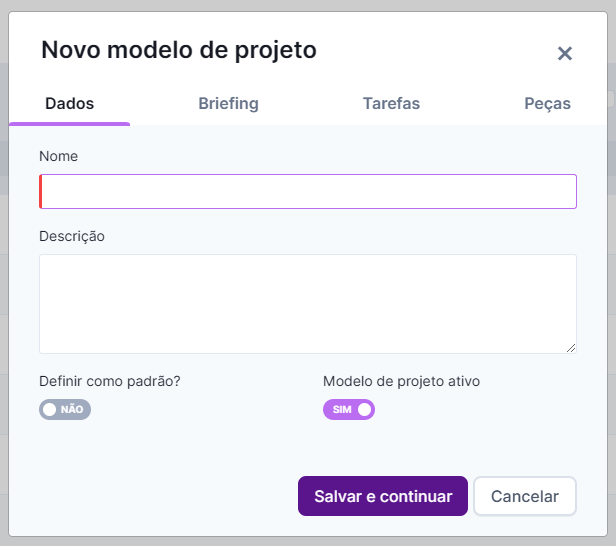
Defina o nome do modelo, descreva sua finalidade e marque se é um modelo padrão.
Configure o briefing
As perguntas que definem o escopo do projeto, sempre as mesmas para aquele tipo de trabalho.
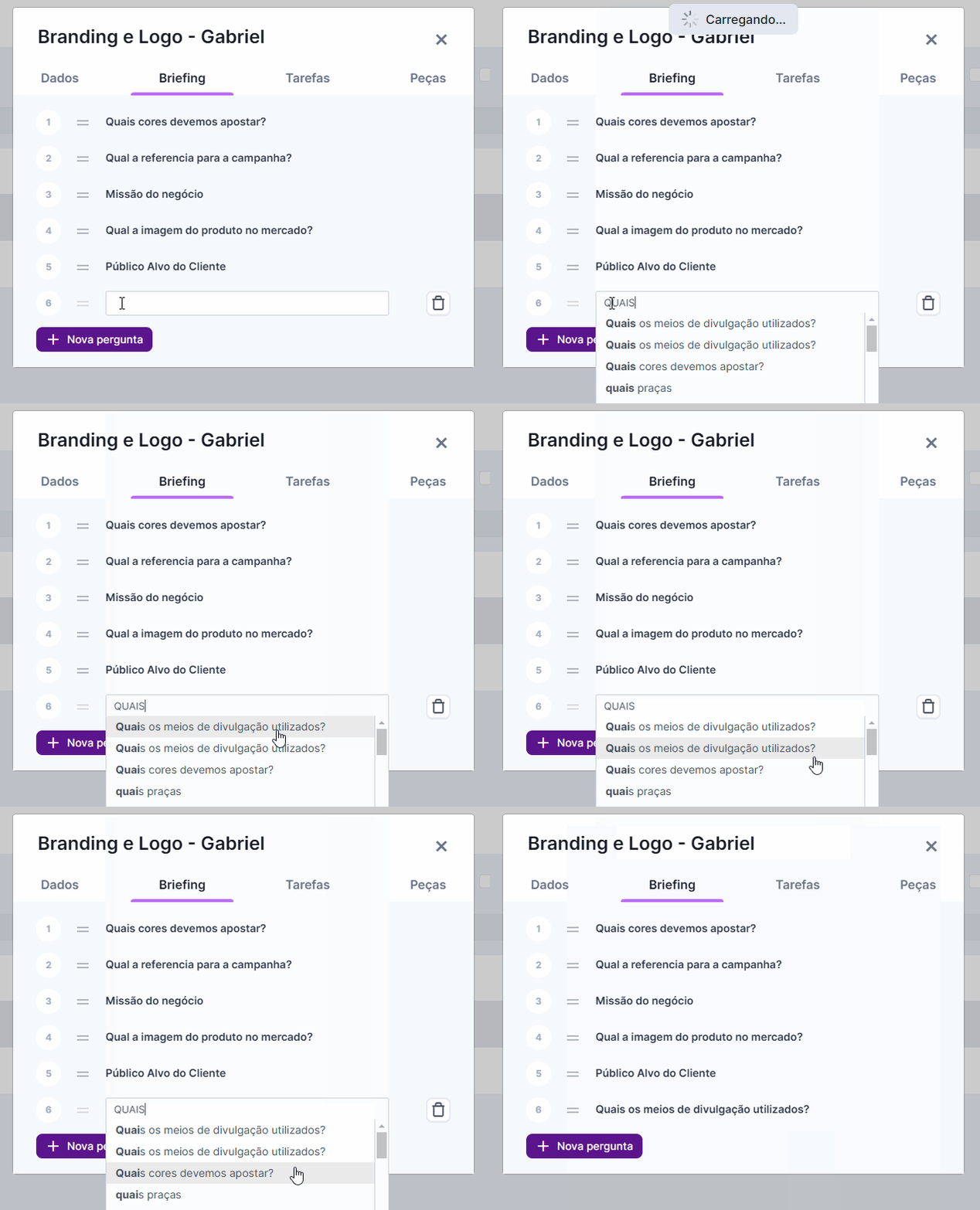
Adicione as perguntas essenciais para o escopo — objetivos da ação, veículos a usar, pontos fortes, concorrentes, entre outras.
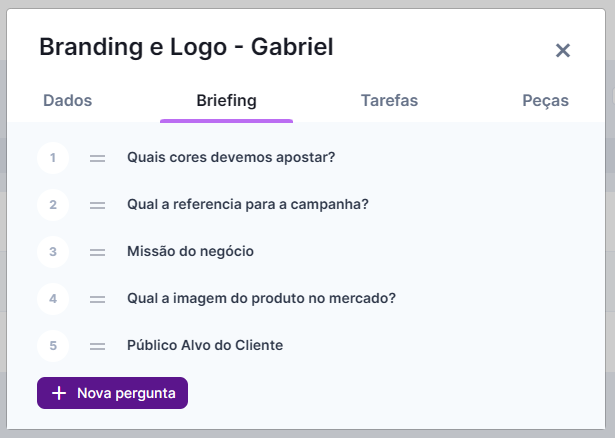
Clique em "+ Nova Pergunta". Ao digitar, o sistema sugere perguntas já vinculadas a outros modelos. Para uma pergunta nova, clique em "add". É possível reordenar arrastando os dois tracinhos, e editar ou excluir passando o mouse sobre cada pergunta.
Adicione tarefas
As atividades que não são a peça em si, mas viabilizam o projeto.
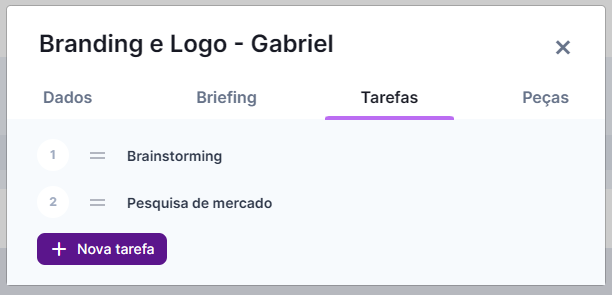
Tarefas cobrem demandas não ligadas diretamente à criação da peça, mas essenciais para a conclusão do projeto — reunião, orçamento, elaboração de proposta.
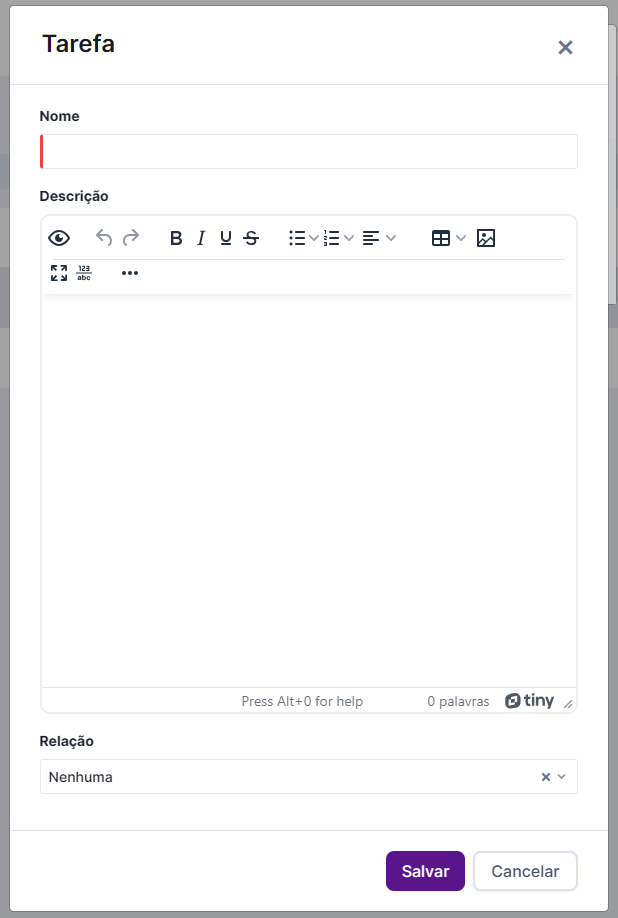
Clique em "+ Nova Tarefa", digite nome e descrição, e selecione a relação (se houver) — ela funciona como um atalho para o responsável executar a atividade.
Adicione peças
As ações principais do projeto, que passam pelo fluxo de criação.
Clique em "+ Adicionar Peça" e escolha entre modelos de peça já cadastrados, ou adicione um novo modelo direto por aqui.
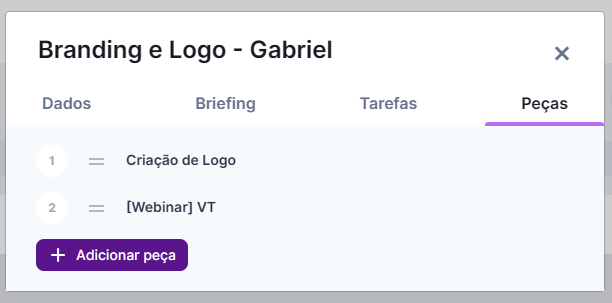
Edite ou exclua passando o mouse sobre cada peça. Depois de preencher todas as abas, feche a tela — o modelo é salvo automaticamente. Passando o mouse sobre um modelo na lista, você pode duplicá-lo, editá-lo ou excluí-lo.
Vincule o modelo ao cliente
O passo que faz o modelo entrar sozinho na abertura de um novo projeto.
Um grande diferencial do iClips: o modelo de projeto pode ser vinculado diretamente ao cadastro do cliente.
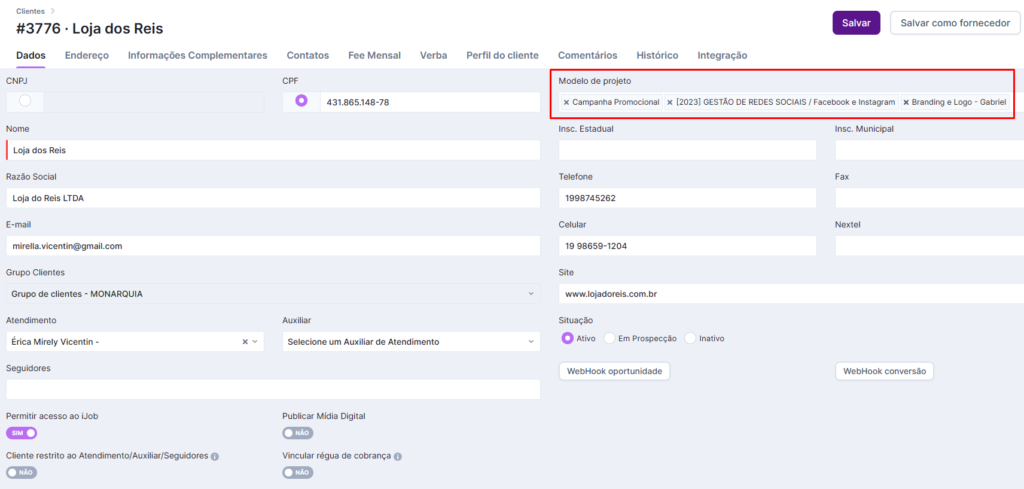
Assim, quando a equipe abrir um projeto para esse cliente, o modelo já vem selecionado, otimizando o tempo gasto no preenchimento das informações.
O que todo mundo pergunta antes de criar um modelo de projeto
O que exatamente compõe um modelo de projeto?
Três itens: Briefing (perguntas de escopo respondidas pelo atendimento), Peças (ações principais que passam pelo fluxo de criação) e Tarefas (atividades de apoio, como reuniões e orçamentos).
Como faço o modelo aparecer automaticamente ao abrir um projeto para um cliente específico?
Vincule o modelo diretamente no cadastro do cliente — a partir daí, ele já vem pré-selecionado na abertura de novos projetos para esse cliente.
Posso reaproveitar perguntas de briefing de outros modelos?
Sim — ao digitar uma nova pergunta, o sistema sugere perguntas já vinculadas a outros modelos cadastrados.
É possível duplicar um modelo de projeto já existente?
Sim — passe o mouse sobre o modelo na lista para ver as opções de duplicar, editar ou excluir.
Ainda precisa de ajuda? Fale com a gente pelo suporte@iclips.com.br ou pelo chat da plataforma.