Espaço de Armazenamento: como liberar ou expandir espaço
O iClips existe para concentrar as informações da sua agência num único lugar — por isso, excluir arquivos não é a primeira recomendação. Layouts, anexos e comentários sustentam o alinhamento entre a equipe, a consistência das produções e as análises baseadas em dados reais. Pacotes de espaço extra estão disponíveis a qualquer momento com seu gerente de conta. Mas se a exclusão for mesmo necessária, este guia mostra exatamente onde cada tipo de arquivo mora.
Confira a capacidade de armazenamento
O primeiro passo antes de decidir excluir qualquer coisa.
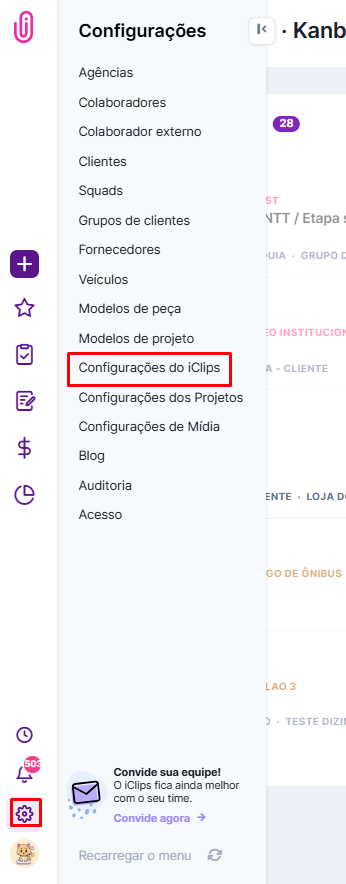
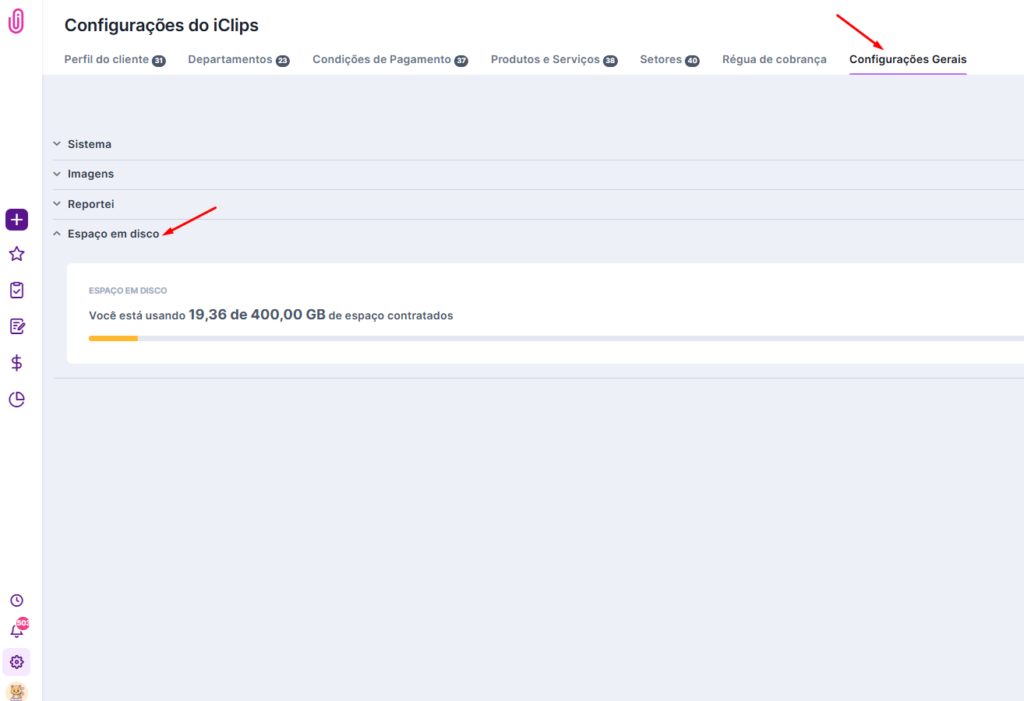
Acesse Configurações > Configurações do iClips > Configurações Gerais > Espaço em Disco.
Entenda o que ocupa espaço
Nem tudo no iClips consome armazenamento — só os arquivos anexados.
Ocupam espaço: layouts e anexos em projetos e peças, anexos em comentários, anexos em lançamentos financeiros e perfis de clientes, contratos de fee mensal e fotos de colaboradores.
Delete layouts em massa
Selecione todos de uma vez, em qualquer tela que os exiba.
Use "Selecionar todos > Excluir selecionados" em qualquer local com visualização de layouts:
- Projetos > Layouts: filtre por data de entrada ou conclusão do projeto. Role a tela até o final antes de selecionar, para garantir que todos os arquivos sejam incluídos.
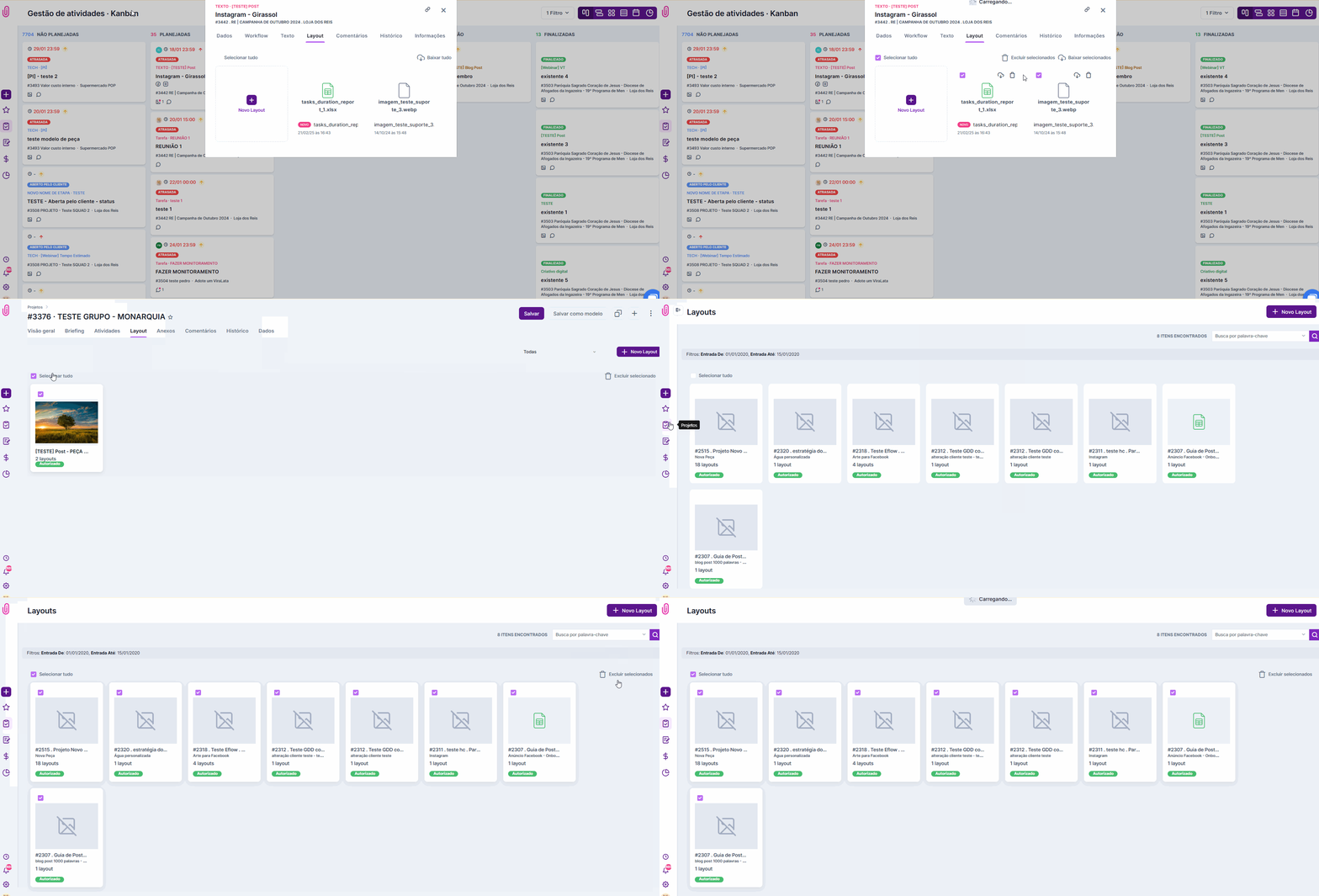
- Projetos > Gestão de Atividades: clique numa atividade, depois em Layouts, e selecione/exclua.
- Projetos > Minhas Atividades: entre numa atividade (pelo dashboard, agenda ou link direto) e faça o mesmo.
- Projetos > Projetos: edite um projeto e use a aba Layouts.
Delete anexos em cada localização
Cada tipo de anexo tem seu próprio caminho — vale a pena percorrer todos.
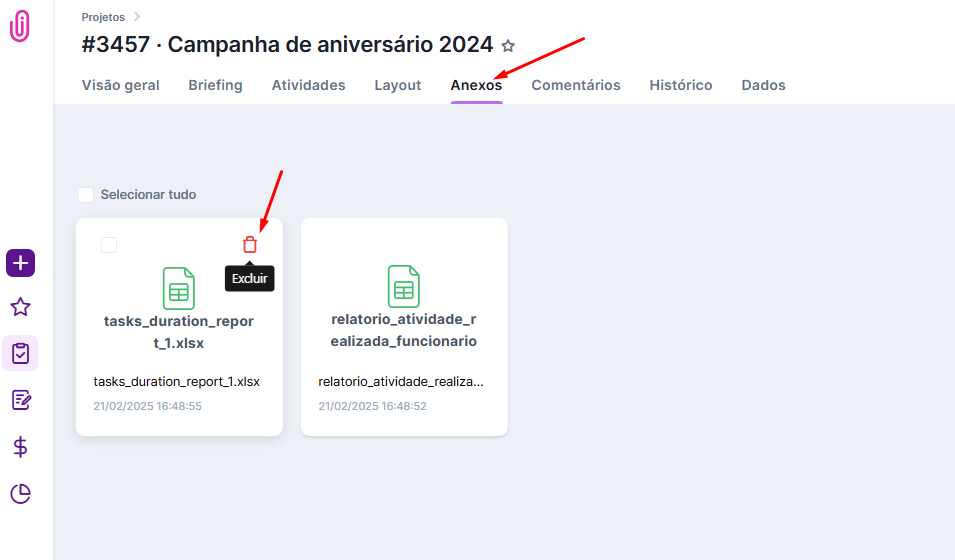
- Dentro de um projeto: Projetos > Projeto > Anexos.
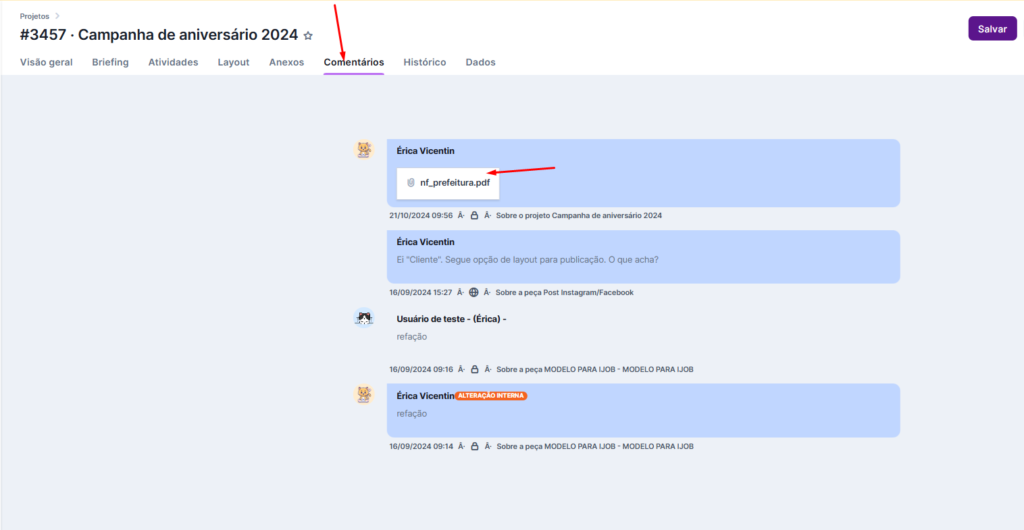
- Comentários de um projeto: Projetos > Projeto > Comentários. Apenas quem fez o comentário pode excluí-lo.
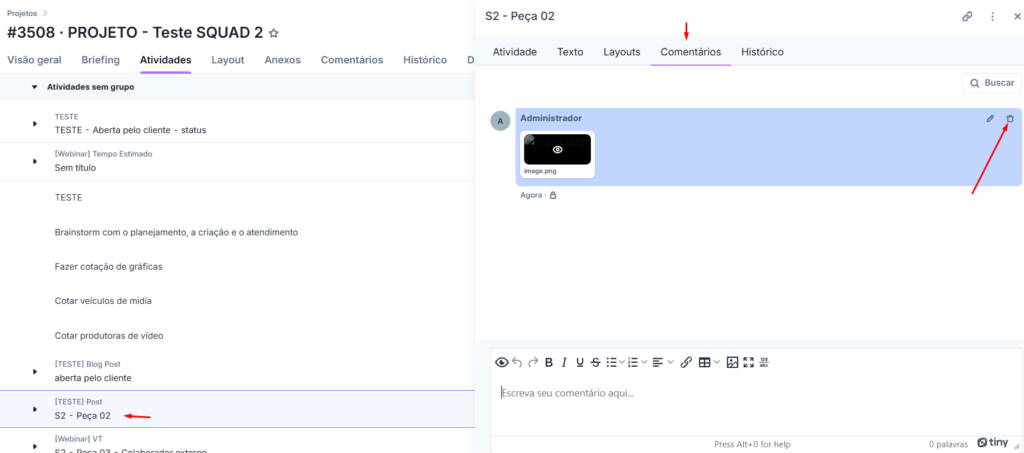
- Comentários de uma peça: Projetos > Projeto > Peças/Atividades > Peça. Mesma regra: só quem comentou pode excluir.
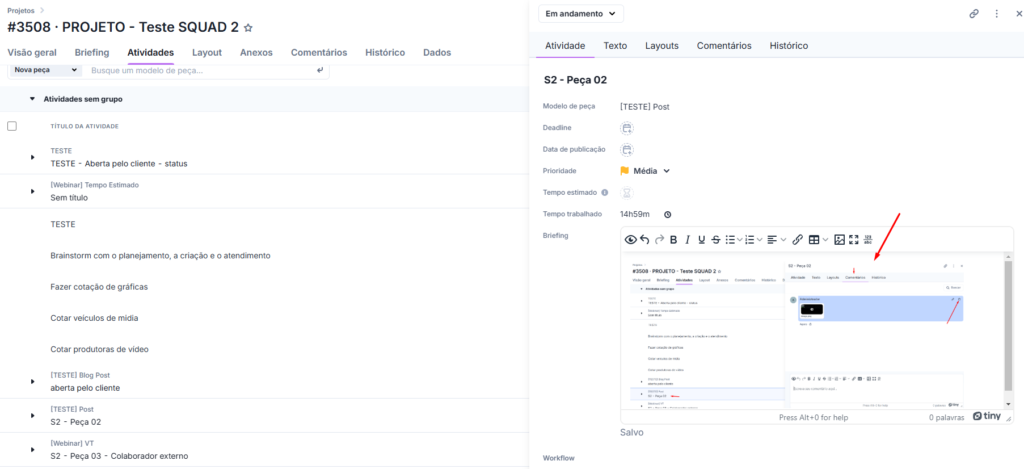
- Briefing de peça ou tarefa: clique na imagem e delete diretamente.
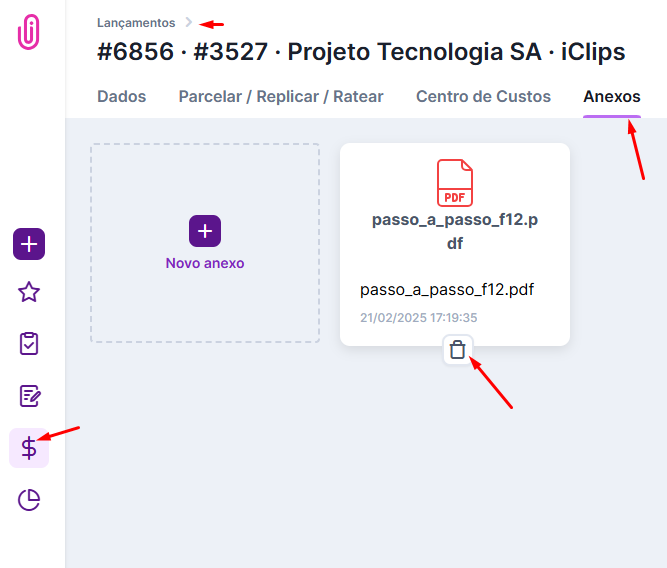
- Lançamento financeiro: Financeiro > Lançamentos > Lançamento > Anexos.
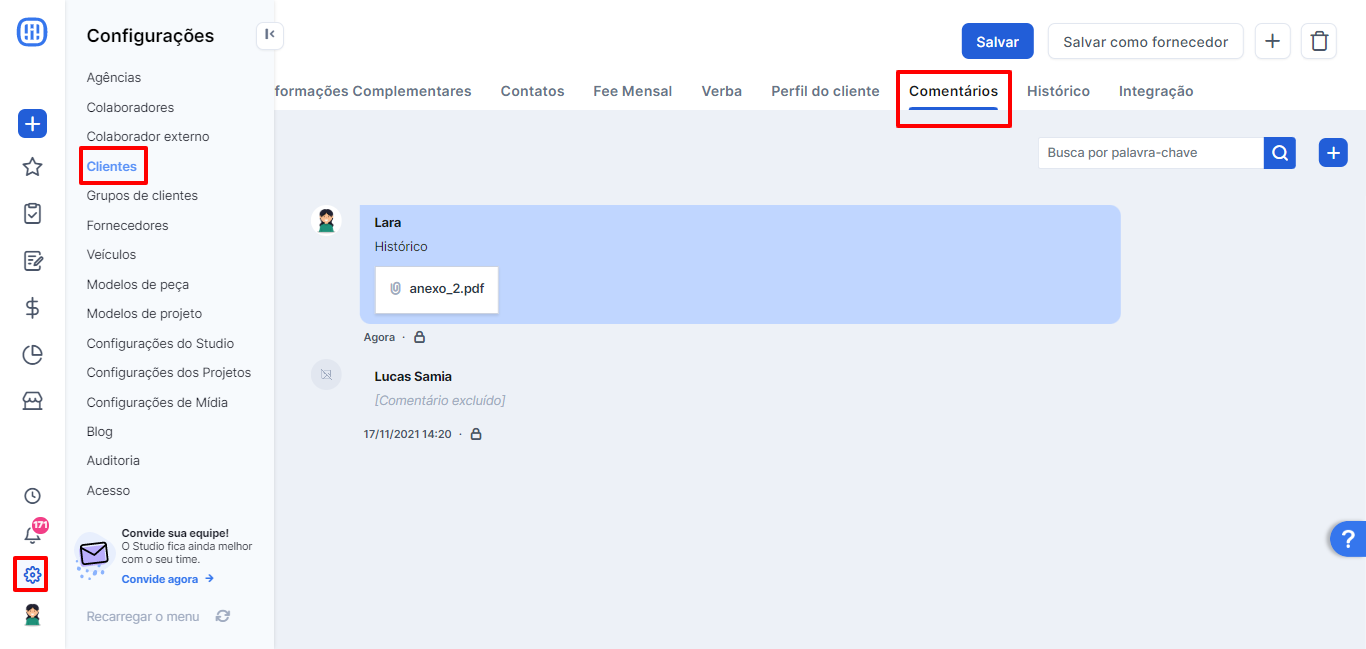
- Perfil de cliente: Configurações > Clientes > Cliente > Comentários. Apenas quem comentou pode excluir.
Delete contratos e fotos de perfil
Dois tipos de arquivo com um pré-requisito específico antes da exclusão.
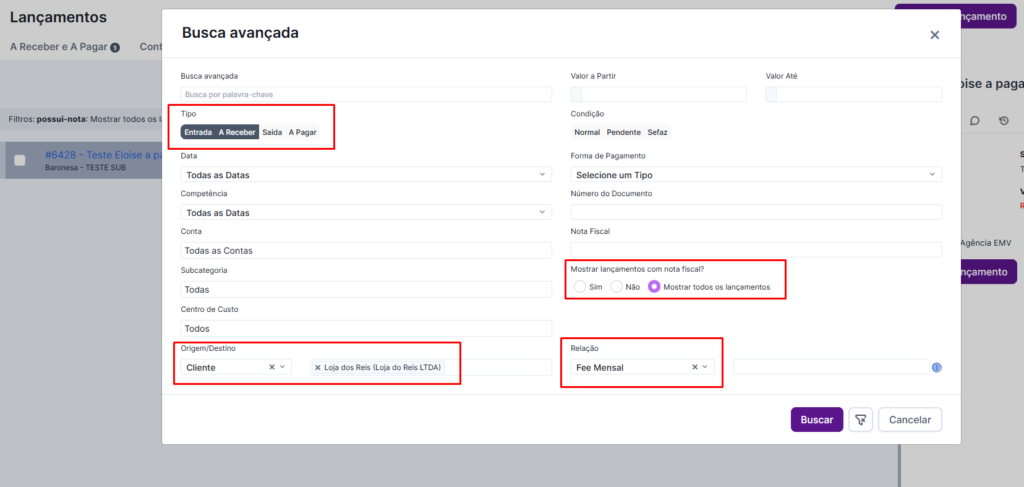
Para excluir um contrato de Fee Mensal, primeiro exclua todos os lançamentos financeiros vinculados a ele.
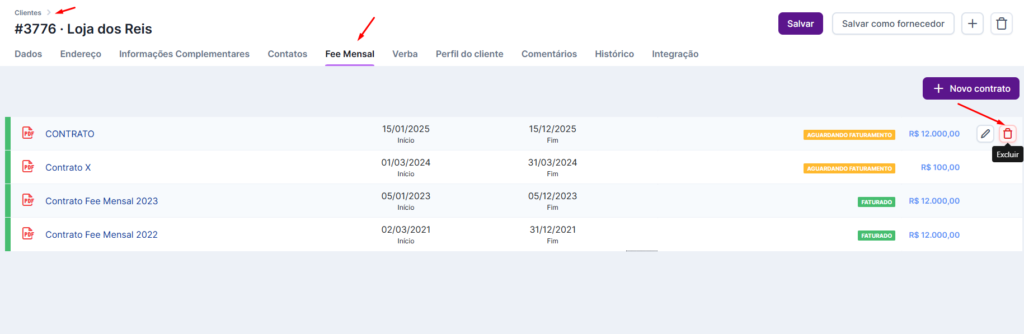
Depois de excluir os lançamentos, acesse Configurações > Clientes > Cliente > Fee Mensal e clique em excluir.
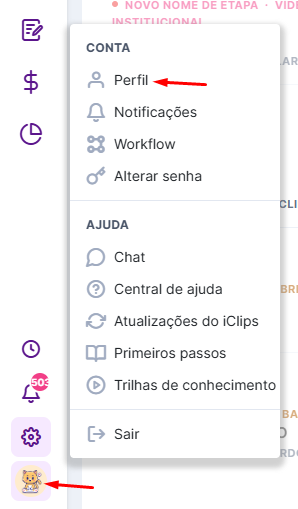
Para fotos de perfil, cada colaborador pode remover a própria foto clicando no perfil, ou um administrador pode fazer isso em Configurações > Colaboradores > Editar > Informações.
O que todo mundo pergunta antes de liberar espaço de armazenamento
Excluir um projeto libera espaço de armazenamento?
Só se o projeto tiver arquivos anexados. Projetos sem anexos não consomem espaço, então excluí-los não libera nada.
Por que o espaço não diminuiu logo depois que excluí os arquivos?
A atualização do valor exibido leva até 24 horas — aguarde esse período antes de considerar que a exclusão não funcionou.
Existe uma alternativa a excluir arquivos permanentemente?
Sim — você pode contratar pacotes de espaço extra a qualquer momento com seu gerente de conta, preservando todo o histórico da agência.
Posso excluir o anexo de um comentário feito por outra pessoa?
Não — apenas quem fez o comentário pode excluir o anexo correspondente, tanto em projetos quanto em peças ou no perfil do cliente.
Ainda precisa de ajuda? Fale com a gente pelo suporte@iclips.com.br ou pelo chat da plataforma.