Envio ao CENP-Meios: como gerar o XML do faturamento de mídia
O CENP-Meios (Conselho Executivo das Normas-Padrão) regulariza as compras de mídia realizadas por agências certificadas no Brasil — e o envio das informações de PIs aprovados pode ser feito inteiramente dentro do iClips, sem montar arquivo manualmente. O segredo está no cadastro do veículo: com o Meio de Comunicação CENP preenchido corretamente, o XML sai sem divergência de valores.
Preencha o Meio de Comunicação CENP nos veículos
A causa mais comum de arquivo vazio ou com divergência de valores.
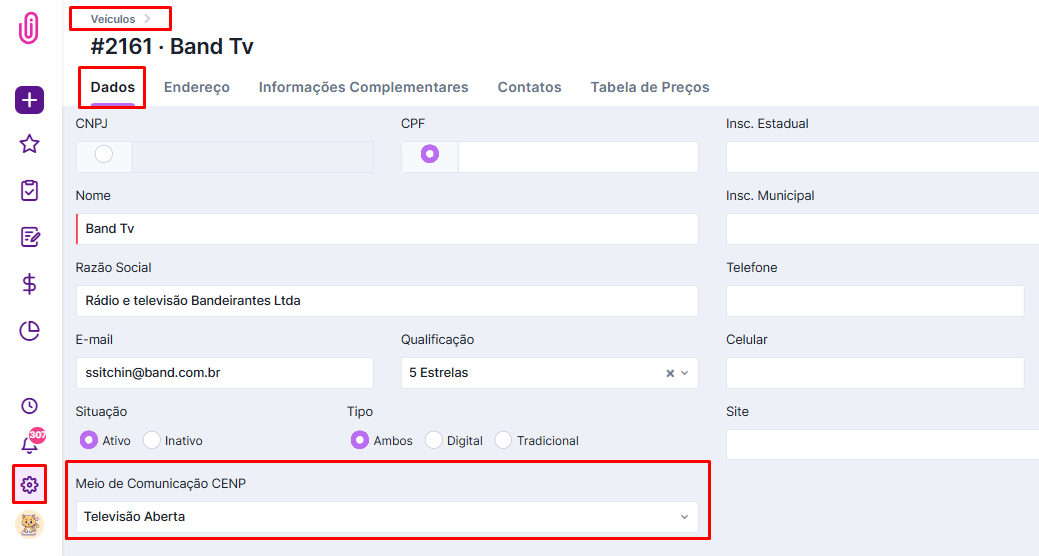
No cadastro do veículo, o campo Meio de Comunicação CENP precisa estar preenchido — sem ele, o arquivo é gerado vazio para aquele veículo.
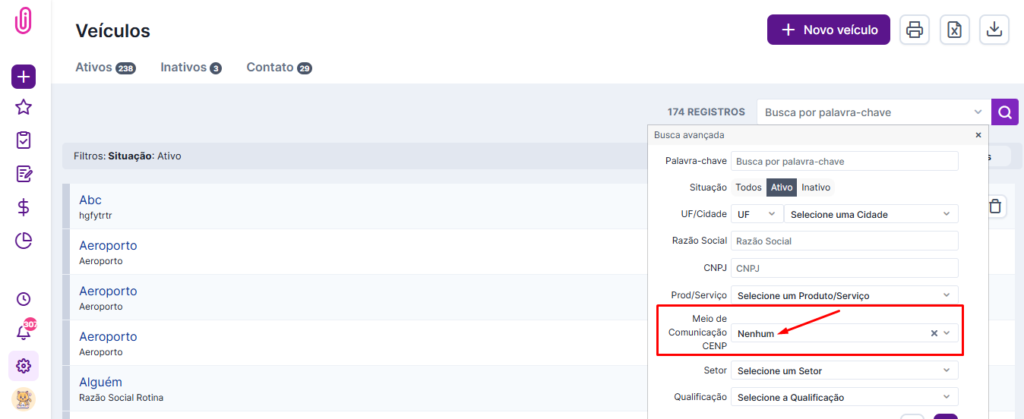
Para localizar veículos sem essa informação, acesse Configurações > Veículos, clique na setinha ao lado da lupa e filtre o campo "Meio de Comunicação CENP" por Nenhum.
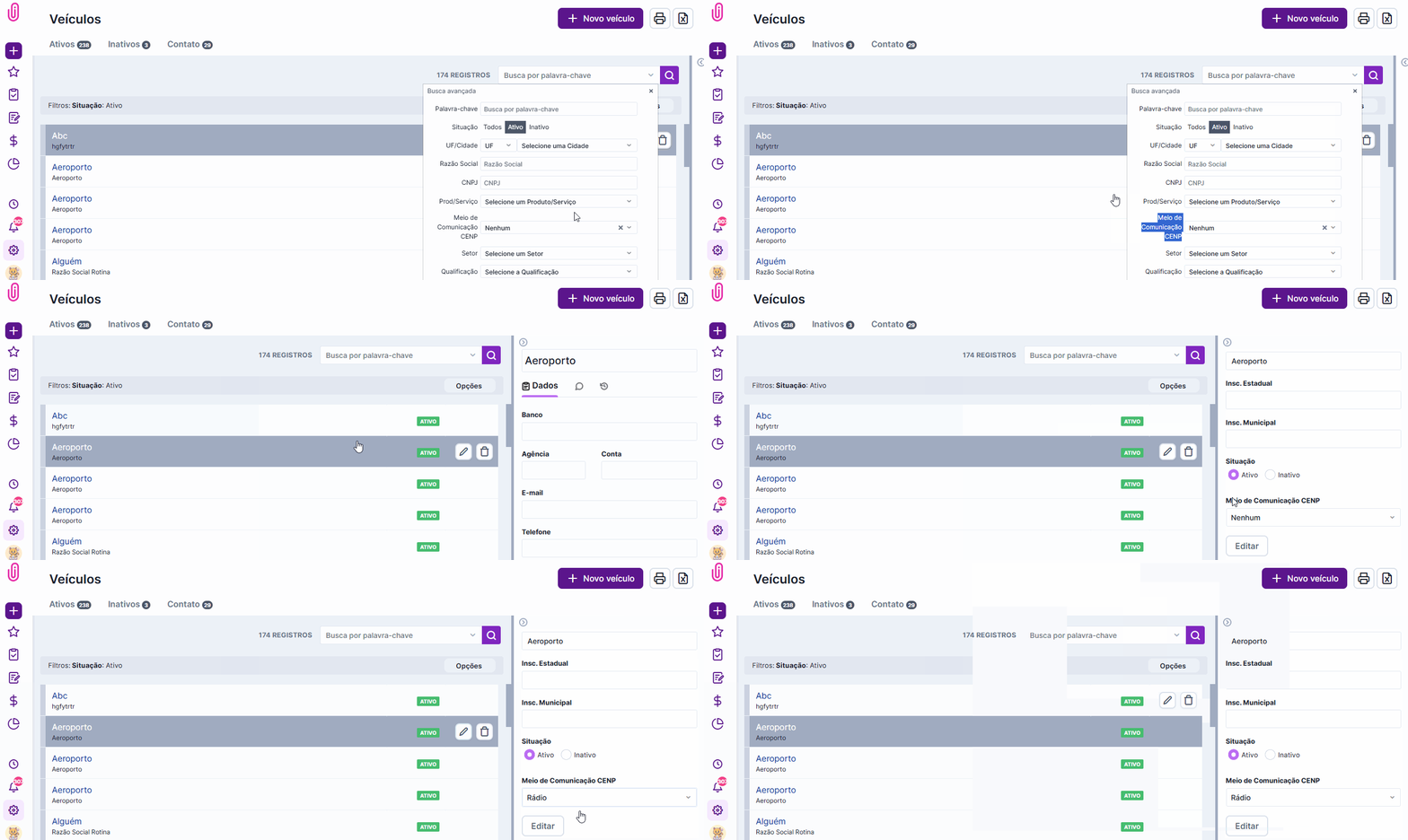
Clique em cada veículo encontrado e selecione o meio desejado na lateral direita.
Solicite o arquivo de parâmetros ao CENP
O primeiro contato precisa ser feito diretamente com o CENP.
Solicite ao CENP o envio do arquivo com os parâmetros necessários para o envio via iClips. Com o arquivo em mãos, identifique as seguintes informações: Endereço de Envio, ID da agência, Usuário, Senha, Key32, KeyIV e Key63.

Filtre os PIs para o envio
A seleção certa evita consolidar PIs de meses ou tipos diferentes por engano.
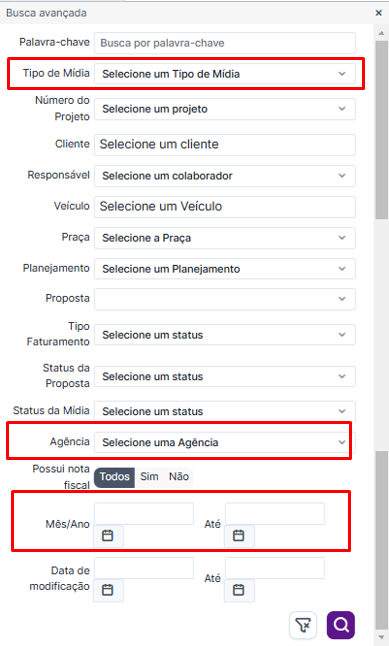
Acesse Contratos > PI. Selecione TODOS os PIs, em vez de "somente os meus".
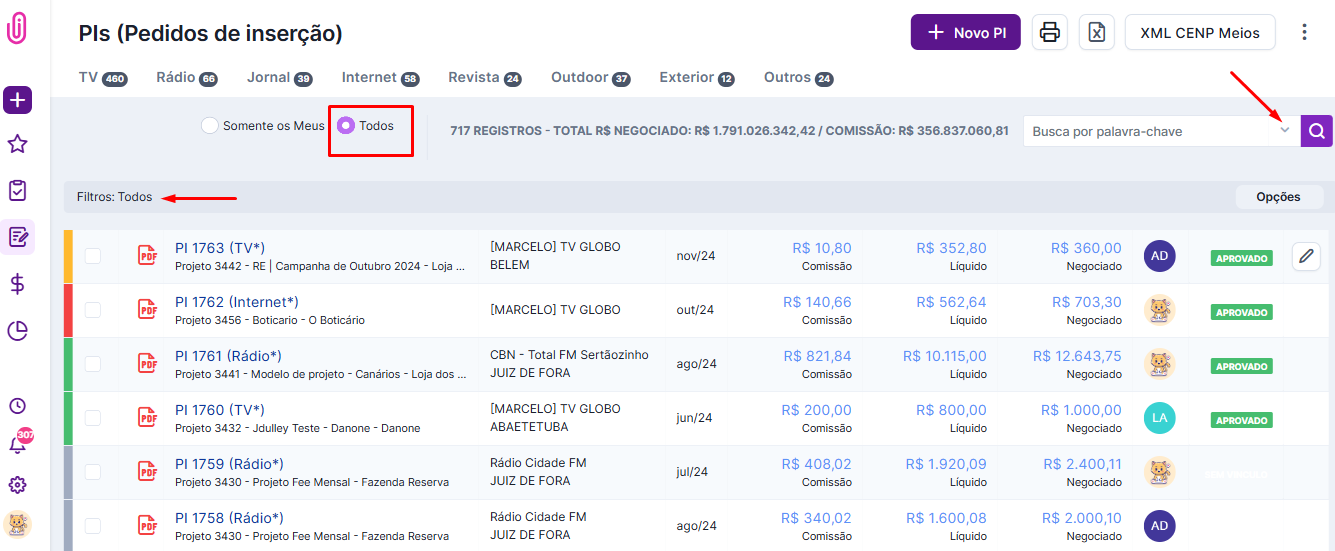
Na busca avançada, ao lado de "Busca por palavra-chave", configure:
- Tipo de mídia: clique no X para selecionar TODOS.
- Agência: selecione a agência.
- Mês/ano: o intervalo deve abranger somente um mês de cada vez.
Gere o XML CENP Meios
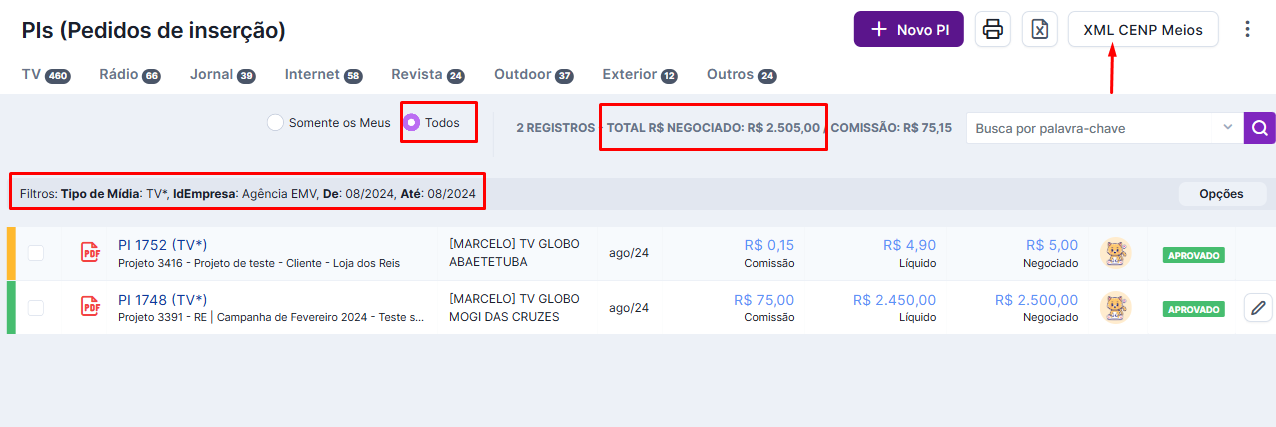
O iClips consolida o valor negociado de todos os PIs filtrados.
De acordo com o filtro selecionado, o arquivo CENP consolida as informações daquele conjunto de PIs, somando o valor negociado de cada um. Confirme os valores e clique em "XML CENP Meios".
Preencha os parâmetros e confirme o envio
Os dados do pop-up vêm direto do arquivo que o CENP te enviou.
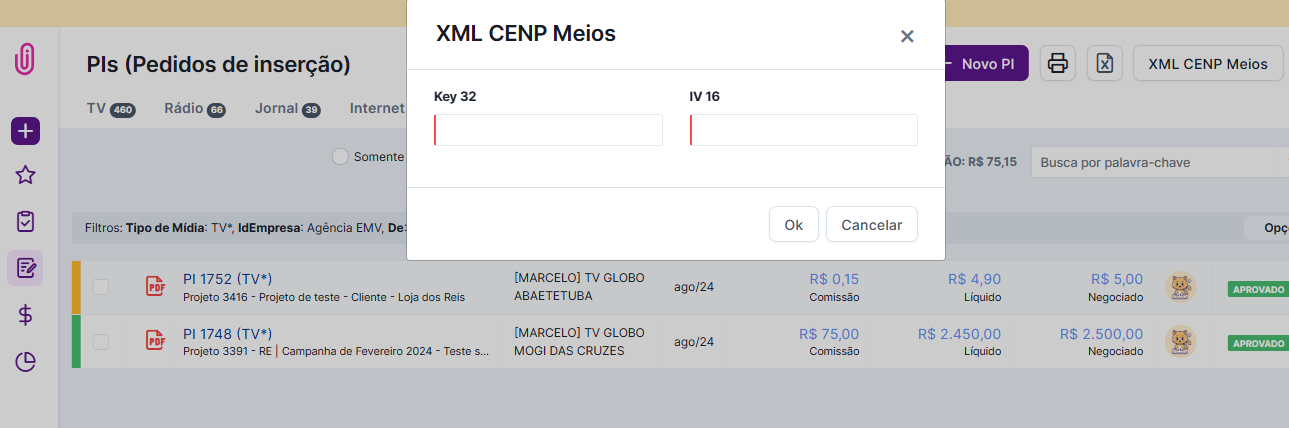
No pop-up aberto, preencha as informações de acordo com os parâmetros recebidos do CENP. Todos os dados ficam entre colchetes, logo após CDATA, no arquivo enviado pelo CENP:
- KEY32: código de 32 caracteres que começa com
KeyAes256. - IV16: código de 16 caracteres, na linha logo abaixo do KEY32.
No pop-up seguinte, anexe o arquivo baixado na etapa anterior e preencha: Endereço de Envio, ID da Agência, Usuário, Senha, Key32, IV16 e Key63 — todos copiados do arquivo enviado pelo CENP para a sua agência.
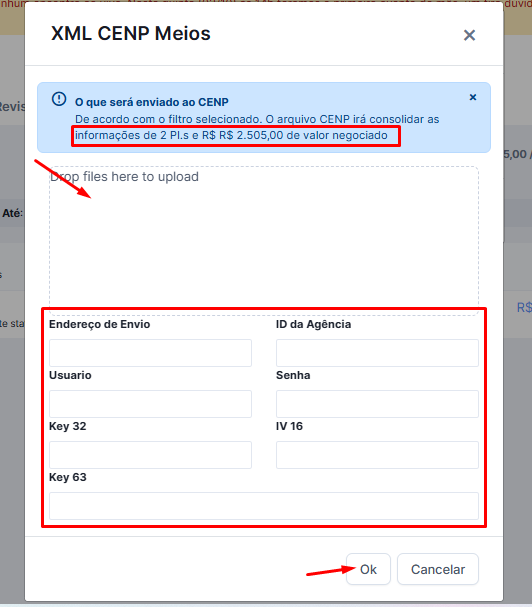
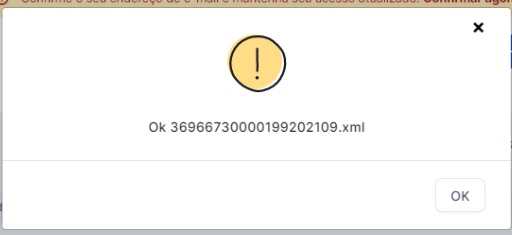
Clique em "OK" e aguarde a mensagem de confirmação do envio.
O que todo mundo pergunta antes de enviar informações ao CENP
Por que meu arquivo CENP foi gerado vazio?
O veículo correspondente provavelmente não tem o campo "Meio de Comunicação CENP" preenchido no cadastro — preencha-o antes de gerar o XML novamente.
Posso enviar PIs de meses diferentes de uma vez?
Não — o intervalo de data no filtro deve abranger somente um mês de cada vez, para que a consolidação do CENP fique correta.
Onde encontro as chaves Key32, IV16 e Key63?
Todas estão no arquivo de parâmetros enviado pelo próprio CENP, entre colchetes logo após "CDATA" — Key32 e IV16 ficam próximas, e Key63 aparece separadamente.
O CENP pediu reenvio das informações, o que devo verificar primeiro?
Confira se todos os veículos envolvidos nos PIs enviados têm o Meio de Comunicação CENP preenchido — divergência entre o total geral e o total por meio é a causa mais comum de reenvio solicitado.
Ainda precisa de ajuda? Fale com a gente pelo suporte@iclips.com.br ou pelo chat da plataforma.