Planejamento de Mídia Digital: como distribuir a verba entre os canais
O Planejamento de Mídia Digital organiza o cronograma de inserções de um mês ou mais, distribuindo a verba disponibilizada pelo cliente entre os canais escolhidos. Cada valor preenchido atualiza o cálculo em tempo real — os campos ficam vermelhos quando o total foge do combinado, e azuis quando a distribuição está correta e pronta para finalizar.
Crie um novo planejamento
O ponto de partida para qualquer campanha digital com mais de um canal.
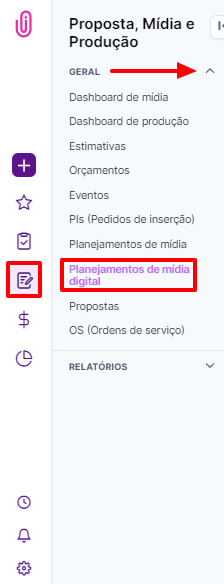
Acesse Contratos > Planejamento de Mídia Digital.
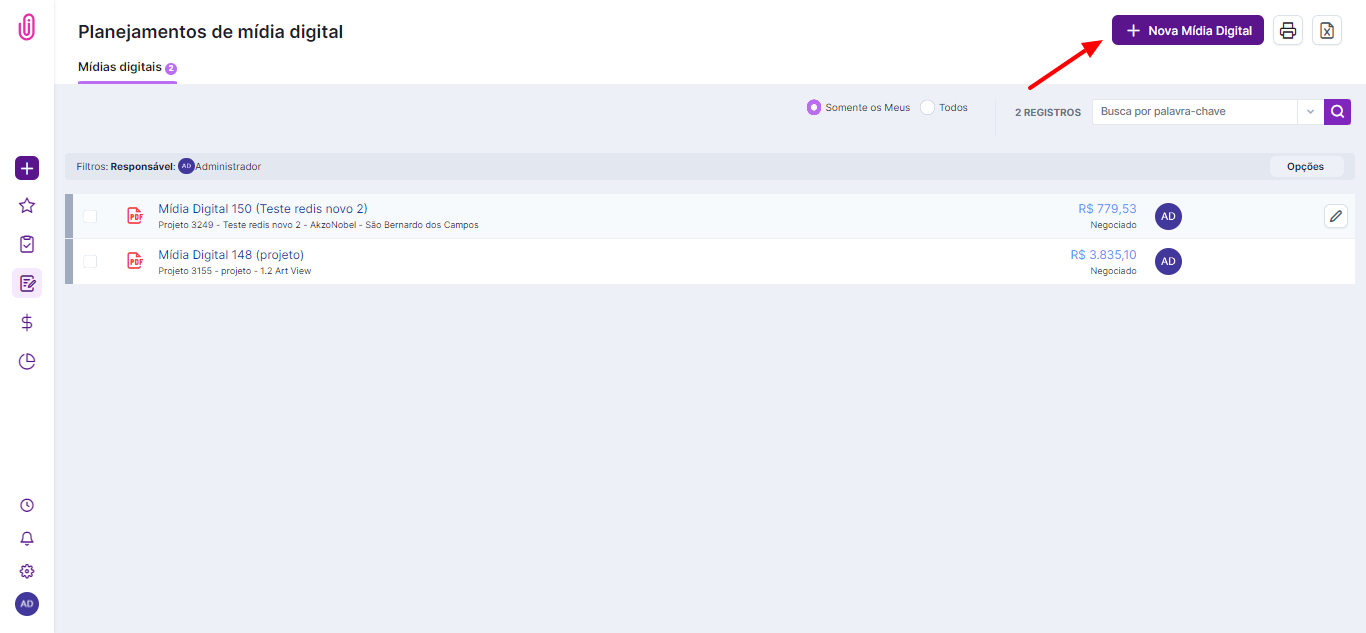
Clique em "Nova Mídia Digital".
Relacione ao job e ao mês
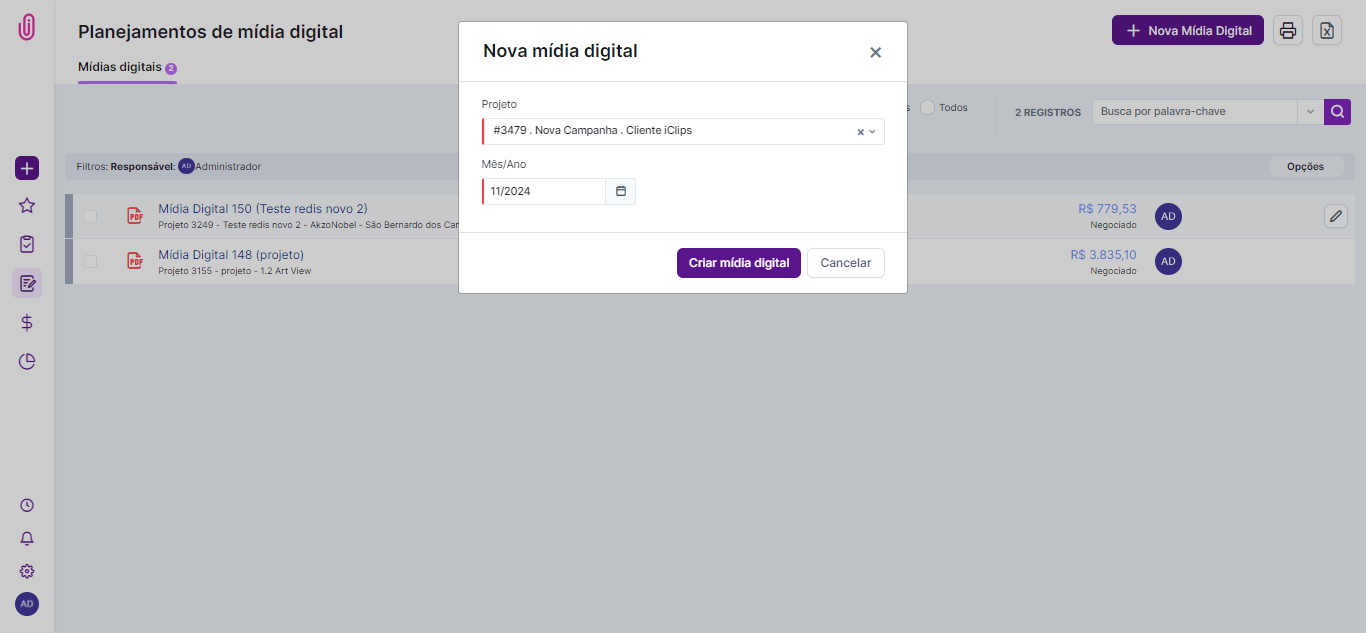
Todo planejamento digital nasce vinculado a um projeto específico.
Escolha o job para o qual esse planejamento está sendo criado e o mês em que ele será inserido.
Adicione os veículos e informações
Um item por veículo, com os detalhes que ajudam a orientar a campanha.
Dentro do planejamento, insira um novo item e selecione o veículo (preenchimento obrigatório). Se o veículo ainda não estiver cadastrado, digite o nome e clique em "add" para inseri-lo nesse momento.
Inclua também informações complementares, se fizer sentido: formato, público-alvo, objetivo. Clique em "OK" para confirmar.
Preencha a verba e comissão
Entenda se a comissão está embutida ou não — isso muda o valor final cobrado do cliente.
Preencha a verba total do cliente para o planejamento. Se a comissão não estiver embutida nesse valor, o iClips soma verba + comissão como valor total de pagamento do cliente.
Por exemplo: verba de R$ 1.000,00 com 20% de comissão não embutida resulta em R$ 1.200,00 a serem pagos pelo cliente. Se a comissão estiver embutida, você investe R$ 800,00 em mídia digital e os outros R$ 200,00 são sua comissão.
Se a agência cobra um valor de monitoramento à parte, inclua-o no campo "Valor de Monitoramento da Agência".

Marque as datas de inserção
Um período contínuo ou datas específicas, como fizer sentido para a campanha.
Selecione as datas em que a campanha será divulgada. Para um período contínuo, clique na data inicial e na data final — todos os dias do intervalo são marcados automaticamente.
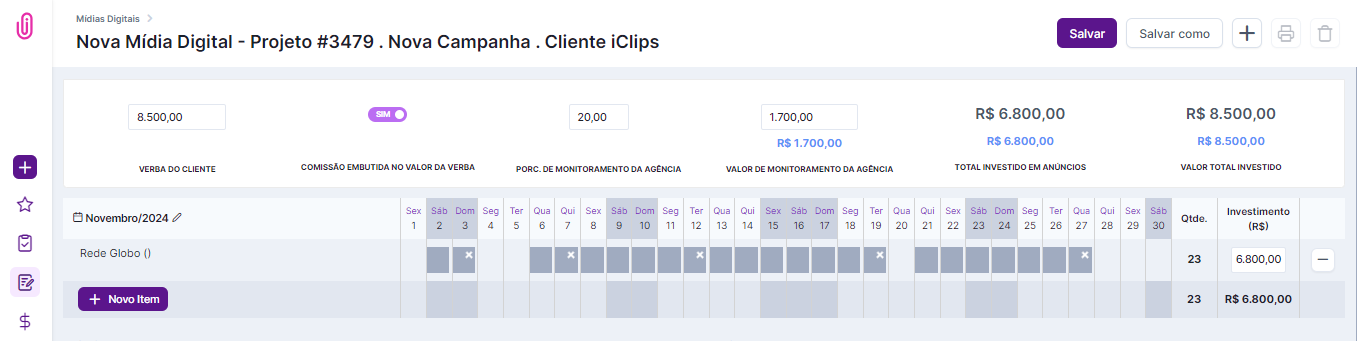
Para outras postagens ou mídias sociais adicionais, use o botão "Novo Item".
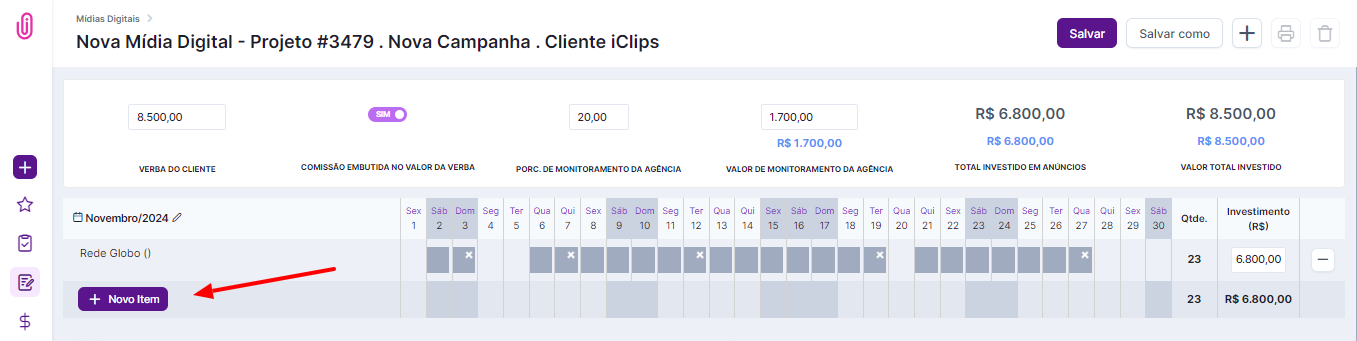
Distribua o investimento por mídia
O campo que valida se a verba foi bem distribuída, em tempo real.
No campo "Investimento", defina quanto será gasto em cada mídia a partir da verba inicial. A cada valor preenchido, o cálculo no topo da tela é atualizado automaticamente.

Defina as condições de pagamento
Como o valor será pago para a agência, antes de finalizar.
Logo abaixo da tabela de investimento, defina: para qual agência será faturado, se a fatura será em nome da agência ou do cliente, condição de pagamento, forma de pagamento dos canais e observações, se houver.

Salve e gere o PDF
Um documento único para cliente, postagem e criativo.
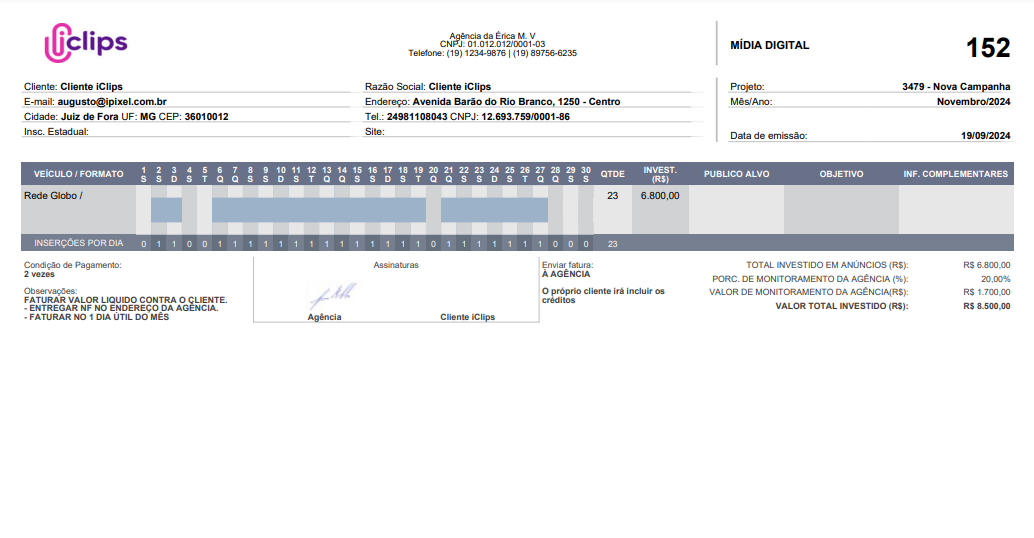
Salve o planejamento. No canto superior direito, gere o arquivo PDF.
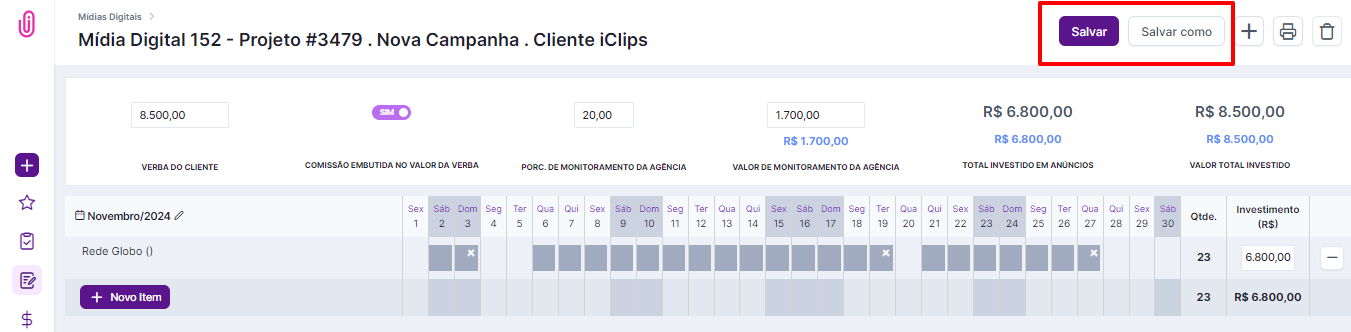
Além de enviar ao cliente, esse documento pode ser usado por quem programa as postagens e pelo time criativo, para direcionar melhor o conteúdo conforme os dias planejados.
O que todo mundo pergunta antes de criar um planejamento de mídia digital
Qual a diferença entre comissão embutida e não embutida na verba?
Com a comissão embutida, o valor investido em mídia é menor que a verba total (parte vira comissão). Sem estar embutida, o cliente paga verba + comissão, e o valor total investido em mídia é igual à verba informada.
O que significa quando os campos de investimento ficam vermelhos?
Indica que a distribuição está acima ou abaixo do valor disponível na verba. Ajuste os valores até os campos ficarem azuis, confirmando que a distribuição está correta.
Posso adicionar mais de um veículo no mesmo planejamento?
Sim — use o botão "Novo Item" para incluir quantos veículos ou mídias sociais forem necessários dentro do mesmo planejamento.
O PDF gerado serve para mais alguém além do cliente?
Sim — o mesmo documento ajuda quem programa as postagens e o time criativo a entender em quais dias cada conteúdo será veiculado.
Ainda precisa de ajuda? Fale com a gente pelo suporte@iclips.com.br ou pelo chat da plataforma.