iCheck — Gestão de Documentos — como a IA confere a nota fiscal automaticamente
O iCheck é o add-on do iClips feito para o maior gargalo de agências que atendem contas públicas ou grandes anunciantes: o controle rigoroso de verbas e a organização da documentação comprobatória. Ele conecta a execução operacional — PIs, OSs e Custos Internos — às regras de conformidade definidas no contrato, confere cada documento automaticamente contra a PI e entrega, no fim, um dossiê com tudo o que foi exigido, recebido, conferido e aprovado.
Sem checking centralizado, auditoria vira arqueologia
Sem conectar a execução operacional às regras de comprovação do contrato, reunir e validar documentação para uma auditoria consome tempo desproporcional.
Documento exigido, sem regra clara
Sem regras conectadas ao contrato, cada PI ou OS pode exigir uma lista diferente de documentos, sem padrão nem rastreabilidade.
Tempo gasto procurando, não decidindo
Com centenas de documentos por mês, descobrir qual serviço tem divergência e qual só está esperando o fornecedor exige abrir um por um.
Conferência manual de nota fiscal
Sem validação automática, conferir se prestador, tomador, valores e período da nota batem com a PI é trabalho manual, sujeito a erro humano.
Sem histórico para auditoria
Sem um registro permanente de aprovações e devoluções, reconstruir a prestação de contas de um contrato para uma auditoria é quase impossível.
Regra do contrato, aplicada automaticamente a cada item
O iCheck aplica as regras de documentação do contrato a cada PI, OS ou Custo Interno, confere os documentos contra a PI e guarda cada decisão para a auditoria.
Uma fila que diz de quem é a vez
Os cards e a coluna Documentação mostram, sem abrir o serviço, o que precisa da sua decisão, o que espera o fornecedor e há quantos dias.
A conferência roda sozinha
Ao receber um arquivo, o iCheck lê os dados, cruza com a PI e mostra o que passou, o que pede atenção e o que diverge, antes de você decidir.
Prestação de contas fechada e documentada
Aprove o conjunto da PI e baixe o dossiê em PDF com o que foi exigido, o que chegou, o que foi conferido e quem aprovou.
O guia completo do iCheck — Gestão de Documentos
Escolha seu modelo de uso
O iCheck é modular — use só o que fizer sentido para sua operação.
A agência decide como usar o iCheck:
- Apenas Gestão de Documentos: upload e conferência internos, sem cadastrar contratos nem envolver fornecedores.
- Com Gestão de Verbas: some a funcionalidade de Contratos e Empenhos para controlar o saldo de cada empenho.
- Com Colaboração Externa: convide fornecedores e veículos para enviarem notas e comprovantes diretamente — veja como em iCheck — Colaboração com Fornecedores e Veículos.
Acompanhe a fila na Gestão de documentos
Os cards dizem de quem é a vez; a coluna Documentação diz o que falta.
Acesse Proposta, Mídia e Produção › iCheck. A tela Gestão de documentos lista cada PI, OS e Custo Interno sob gestão do iCheck, com fornecedor, cliente/projeto, responsável, contrato/empenho, valor, documentação e status.
Os quatro cards
Cada card é também um filtro: clique para ver só os serviços daquele grupo.
- Aguardando decisão: todos os documentos chegaram e falta você decidir documento a documento.
- Esperando o fornecedor: ainda falta documento a ser enviado. O card mostra há quantos dias está o pedido mais antigo.
- Aguardando sua aprovação: os documentos já foram aprovados um a um e falta aprovar o conjunto da PI, como explicado no passo 7.
- Aprovadas este mês: prestações de contas aprovadas no mês atual.
A coluna Documentação
Cada documento exigido vira uma marca colorida, e um resumo curto diz o que mais pede atenção naquele serviço, por ordem de urgência. Passe o mouse para ver a contagem completa.
| Resumo | O que significa |
|---|---|
| 1 bloqueia | Um documento tem divergência crítica com a PI. |
| falta 2 · há 39 dias | Faltam documentos do fornecedor; o pedido mais antigo tem 39 dias. |
| 1 atenção | Um documento passou com pontos de atenção. |
| 3 sem conferência | Os arquivos chegaram e a conferência automática ainda não rodou neles. |
| 2 para decidir | Os documentos foram conferidos e esperam sua decisão. |
| tudo decidido | Todos os documentos já foram aprovados ou devolvidos. |
| sem documentos exigidos | O serviço não tem nenhum documento exigido. |
Status e filtros
O status do serviço é um destes:
| Status | Significado |
|---|---|
| Pendente | Falta pelo menos um documento obrigatório, e nenhum foi devolvido. |
| Com Rejeição | Pelo menos um documento foi devolvido ao fornecedor. |
| Aguardando aprovação | Todos os documentos foram aprovados e falta aprovar o conjunto. |
| Aprovado | A prestação de contas foi aprovada. |
Use a busca para encontrar pelo número do serviço, fornecedor ou cliente, e o botão Filtros para recortar por tipo de serviço (PI, OS ou Custo Interno), status da documentação, fornecedor, responsável, número do contrato ou número do empenho.
Sincronize itens antigos
Documentos de antes da ativação não são puxados em massa — é preciso um gatilho manual.
Para agências que já usavam o iClips antes de ativar o iCheck, o sistema não traz itens antigos automaticamente, por segurança.
Para disponibilizar um PI, Custo Interno ou OS antigo no painel, acesse a proposta aprovada ou o PI de origem e clique no botão Salvar do documento. O item passa a aparecer no iCheck.
Atribua responsáveis
Evite trabalho duplicado em agências com vários conferentes.
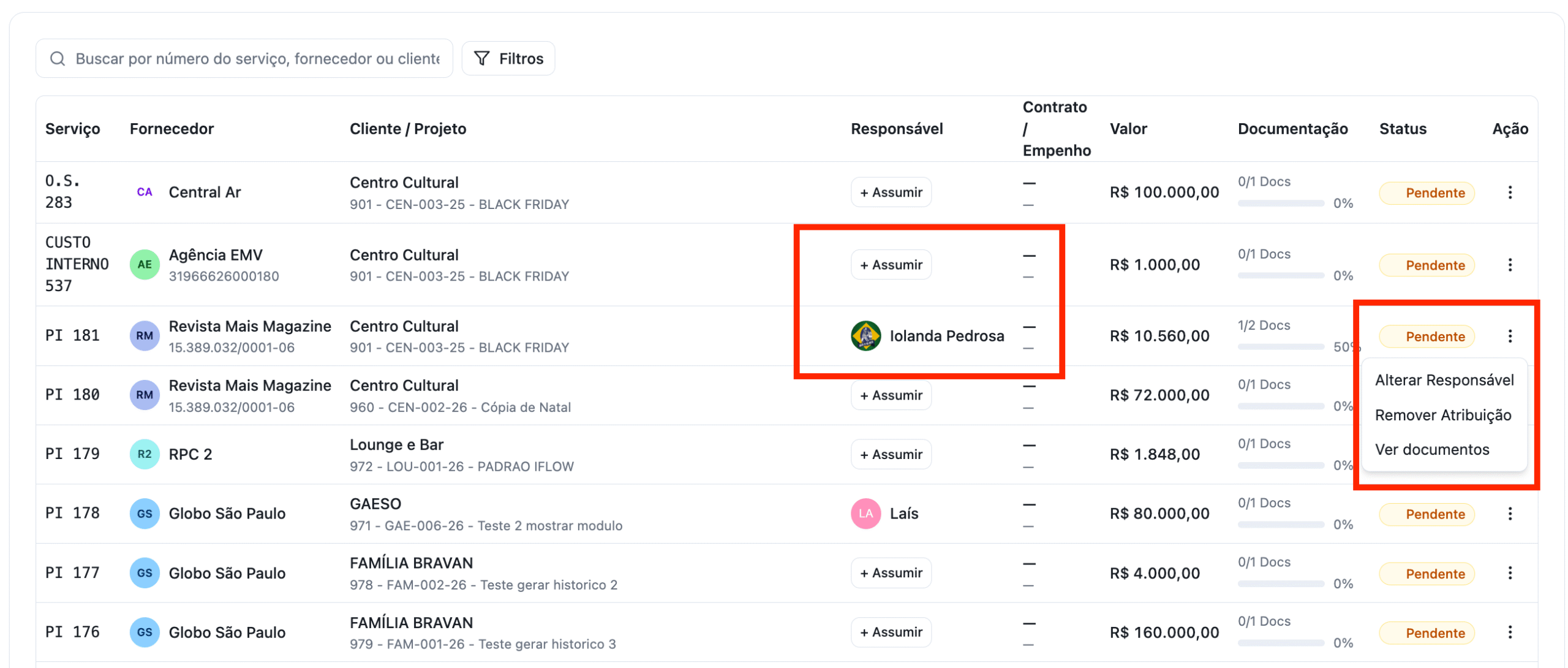
A coluna Responsável mostra quem está cuidando de cada serviço:
- Sem responsável: o botão + Assumir vincula o item a você na hora.
- Com responsável: aparece o avatar do colaborador; passe o mouse para ver o nome completo.
- Alteração e remoção: no menu Mais ações da linha, use Alterar Responsável ou Remover Atribuição. O mesmo menu tem Ver documentos, que abre o serviço.
Receba os arquivos e diga o que cada um é
Envie tudo de uma vez; o iCheck sugere qual documento exigido cada arquivo é.
Clique no serviço na lista. No topo ficam o número do serviço, fornecedor, valor, cliente/projeto, contrato e empenho, além do link Ver documento completo, que abre a PI ou a OS de origem. Logo abaixo, a lista Documentos exigidos nesta PI (ou OS) mostra cada documento com o arquivo recebido e em que ponto ele está.
Envie os arquivos
Arraste os arquivos para a área Arraste os arquivos aqui ou clique nela para escolher. Dá para enviar vários de uma vez, em PDF, PNG, JPG, GIF, MP4 ou XML. O arquivo é salvo assim que termina de subir, mesmo que a página seja recarregada.
Os arquivos ficam em Arquivos recebidos até você dizer o que cada um é, no campo O que é este arquivo?. O iCheck já sugere a resposta: quando a leitura reconhece o tipo do documento e há exatamente um documento exigido daquele tipo esperando, a sugestão vem da leitura; senão, vem do nome do arquivo. A tela diz de onde veio a sugestão — confirme ou troque. Assim que o arquivo é associado, a conferência começa.
Também é possível:
- marcar o arquivo como Não conferir — só anexar, para guardá-lo junto ao serviço sem passar pela conferência;
- clicar em Exigir um documento que não está na lista, para pedir um documento a mais só para aquele serviço;
- descartar um arquivo enviado por engano, pelo ícone de lixeira.
De onde vem a lista de documentos exigidos
- Item vinculado a um contrato com documentos configurados: usa os documentos e instruções definidos nos canais daquele contrato.
- Item vinculado a um contrato sem documentos configurados: aparece sem exigências, e os documentos podem ser incluídos manualmente.
- Item não vinculado a contrato: usa o padrão da agência, em Configurações › Configurações do iCheck, aba Documentos Exigidos. Nessa tela, o botão Carregar o padrão iClips traz a lista sugerida pelo iClips a qualquer momento.
Decida cada documento
A conferência automática mostra o que passou e o que diverge; a decisão é sua.
Clique em Decidir ao lado do documento. A tela do documento mostra, no topo, uma faixa com todos os documentos do serviço, para navegar entre eles sem voltar à lista.
O que foi conferido
O bloco O que foi conferido mostra quantos checks rodaram e quando, e o resultado em uma destas formas:
- Tudo conforme: os dados lidos batem com a PI.
- Conforme, com pontos de atenção: nada impede a aprovação, mas há pontos para olhar.
- Inconsistências encontradas: há divergência de valor, data, quantidade ou outra informação entre o documento e a PI.
- Não foi possível verificar tudo automaticamente: algum check ficou sem resposta, por exemplo porque um dado não pôde ser lido. A tela detalha o que faltou e se faltou no documento ou no cadastro.
Abra cada grupo para ver, lado a lado, o valor esperado pela contratação e o valor encontrado no documento. Use Reler o arquivo para ler o documento de novo, ou Conferir de novo para repetir só os checks.
Ao lado, as abas Documento (o arquivo, com opção de baixar ou trocar), Orientações (as instruções de emissão da nota e as observações da PI), Dados lidos (o que a leitura extraiu do arquivo) e Histórico (todas as decisões tomadas sobre o documento).
Como funciona a conferência automática
- Checagem estrutural (sem IA): verifica se o arquivo está íntegro e legível.
- Leitura de dados (IA): a inteligência artificial lê o documento campo a campo e guarda de onde cada informação foi tirada.
- Cruzamento de regras (código): regras lógicas comparam os dados lidos entre os documentos e contra o cadastro, de forma determinística. O cruzamento cobre período, quantidade de inserções, valores, número de PI/OS, cliente e campanha.
A conferência cobre a nota fiscal e os demais documentos: para PI, Pedido de Inserção, Comprovante de Exibição, Nota Fiscal e Declaração do Veículo; para OS, Ordem de Serviço, Orçamento do Fornecedor, Protocolo de Entrega e Nota Fiscal.
Aprove ou devolva
- Aprovar: confirma que o documento está correto. Se houver divergências críticas, o botão vira Aprovar mesmo assim, e a aprovação fica registrada no histórico junto com as divergências que existiam.
- Devolver ao fornecedor: abre um editor para escrever o motivo da devolução, que é obrigatório. O documento fica aguardando reenvio pelo fornecedor.
Na mesma faixa de decisão, Gerar documento a partir desta decisão cria uma Carta de Bonificação ou uma Carta de Correção já ligada àquele documento.
Feche a prestação de contas da PI
Com todos os documentos decididos, aprove o conjunto e baixe o dossiê.
O painel Para fechar esta PI, ao lado da lista de documentos, mostra quantas decisões faltam e qual é o próximo documento a decidir, com um botão que leva direto a ele.
Verificação do conjunto
A Verificação do conjunto compara os documentos entre si e com a PI — por exemplo, se o comprovante de exibição, a declaração do veículo e a nota fiscal contam a mesma história. Ela roda sozinha quando o último documento é aprovado, e o botão Revisar conjunto agora roda antes, quando você quiser.
Aprove a prestação de contas
O botão Aprovar prestação de contas fica disponível quando todos os documentos estão decididos. Ele pede uma última confirmação, Conferi e aprovo. Se a verificação do conjunto encontrou alertas ou divergências, o botão diz isso — Aprovar com os alertas ou Aprovar mesmo com a divergência — para que a aprovação seja consciente. Aprovado o conjunto, o serviço passa para o status Aprovado.
Baixe o dossiê e gere documentos
- Baixar dossiê: gera um PDF com o que foi exigido, o que chegou, o que foi conferido e quem aprovou — pronto para a auditoria.
- Gerar documento (só para PI): cria uma Carta de Bonificação, uma Carta de Correção, uma Declaração ou a Tabela de Preços e Negociação Comercial, já preenchidas com os dados do iClips. O documento abre num editor na tela: ajuste o que precisar, use Restaurar modelo para voltar ao texto original e clique em Gerar e anexar PDF. O PDF entra na lista do serviço marcado como Não conferir — só anexar.
Envie para faturamento
Fluxo manual ou automático, configurado no cadastro do cliente.
O envio de um PI para o financeiro depende do campo Enviar para Faturamento, em Configurações › Cliente › Informações Complementares:
- Fluxo manual (Enviar para Faturamento = Não): na tela do documento aparece a seção Enviar para Faturamento depois que todos os documentos obrigatórios estão aprovados. Clique em Enviar para liberar o PI.
- Fluxo automático (Enviar para Faturamento = Sim): o PI vai para o faturamento assim que o último documento é aprovado, sem passo manual.
O que todo mundo pergunta antes de usar o iCheck
Preciso usar o módulo de Contratos e Empenhos para usar o iCheck?
Não — os dois módulos são independentes. Você pode usar o iCheck só para gestão de documentos, sem cadastrar contratos.
Por que um PI antigo não aparece no painel do iCheck?
Itens de antes da ativação do iCheck não são trazidos automaticamente. Acesse a proposta aprovada ou o PI de origem e clique em Salvar para disponibilizá-lo. Se ainda assim ele não aparecer, confira se o PI está aprovado e se o fornecedor tem CNPJ válido cadastrado.
Qual a diferença entre 'Aguardando decisão' e 'Aguardando sua aprovação'?
Em "Aguardando decisão" você decide documento a documento: aprova ou devolve cada um. Em "Aguardando sua aprovação" todos os documentos já foram aprovados e falta aprovar o conjunto da PI, no painel Para fechar esta PI.
A IA aprova o documento sozinha?
Não. O iCheck mostra o resultado da conferência — tudo conforme, pontos de atenção, inconsistências ou o que não pôde ser verificado — para apoiar sua decisão, mas aprovar ou devolver é sempre uma ação do responsável pela conferência.
A conferência não conseguiu verificar um documento. O que faço?
Veja no bloco O que foi conferido o que ficou sem resposta e se faltou no documento ou no cadastro. Se o arquivo estiver ilegível, troque por uma versão de melhor qualidade e use Reler o arquivo. Se o dado faltar no cadastro, corrija a PI e use Conferir de novo.
Posso subir todos os documentos de uma vez?
Sim. Arraste todos os arquivos para a área de envio: eles aparecem em Arquivos recebidos com uma sugestão do que cada um é. Confirme ou troque a sugestão e a conferência começa.
Como entrego a prestação de contas para a auditoria?
Depois de aprovar a prestação de contas, clique em Baixar dossiê, no painel Para fechar esta PI. O PDF reúne o que foi exigido, o que chegou, o que foi conferido e quem aprovou.
Um PI pode ir para o faturamento antes de todos os documentos serem aprovados?
Não. No fluxo automático, o envio acontece assim que o último documento é aprovado. No fluxo manual, o botão de envio só aparece com todos os documentos obrigatórios aprovados.
Pronto para acelerar sua próxima prestação de contas?
Configure os documentos exigidos, deixe a conferência automática apontar o que diverge e entregue o dossiê pronto para a auditoria.